Blog
Minecraft
كيفية تخصيص المزيد من ذاكرة الوصول العشوائي (RAM) لـ Minecraft للحصول على تجربة لعب أكثر سلاسة
 Cami
Cami7 February 2025
·6 min read
إذا كنت تعاني من التأخر والتجمد في Minecraft، خاصةً عند استخدام التعديلات (Mods)، فقد يكون تخصيص المزيد من ذاكرة الوصول العشوائي (RAM) هو الحل الأمثل. يغطي هذا الدليل كيفية تخصيص المزيد من ذاكرة RAM في بعض أشهر مشغلات Minecraft، بما في ذلك المشغل الرسمي، وCurseForge، وModrinth، وPrism، وLunar Client، وBadlion. اتبع هذه الخطوات السهلة للاستمتاع بتجربة لعب أكثر سلاسة في وقت قصير.
#تخصيص ذاكرة RAM في مشغل Minecraft الرسمي
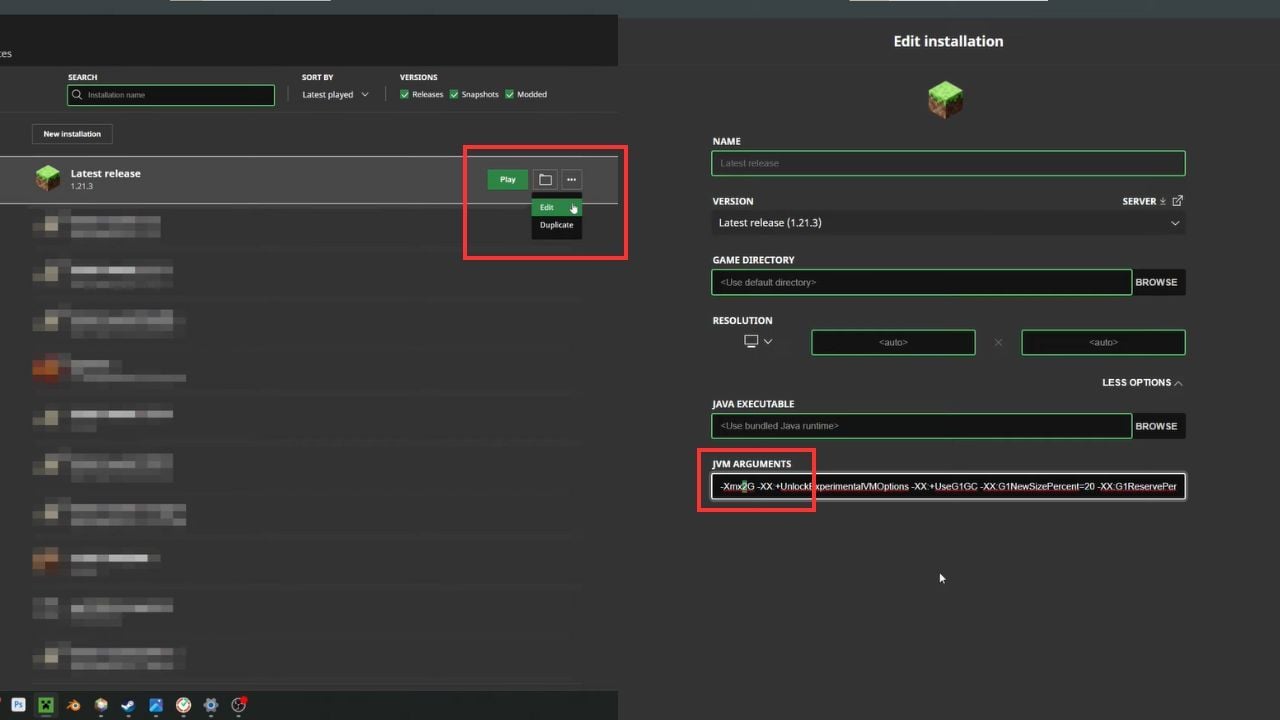
- افتح المشغل - تأكد من إغلاق Minecraft قبل البدء.
- انتقل إلى علامة تبويب التثبيتات (Installations) - حدد التثبيت الذي تريد تعديله.
- تعديل الإعدادات - انقر على القائمة المنسدلة بجوار التثبيت المحدد واختر "تحرير" (Edit).
- حدد موقع وسائط JVM - في الإعدادات، انقر على "خيارات إضافية" (More Options).
- اضبط تخصيص الذاكرة - حدد موقع
-Xmx2G(أو ما شابه) في مربع وسائط JVM. غيّر الرقم بعد-Xmxإلى مقدار الذاكرة الذي ترغب في تخصيصه. على سبيل المثال،-Xmx4Gلتخصيص 4 جيجابايت من ذاكرة RAM. - احفظ وابدأ التشغيل - اضغط على "حفظ" (Save) وابدأ لعبتك.
#تخصيص ذاكرة RAM في Modrinth
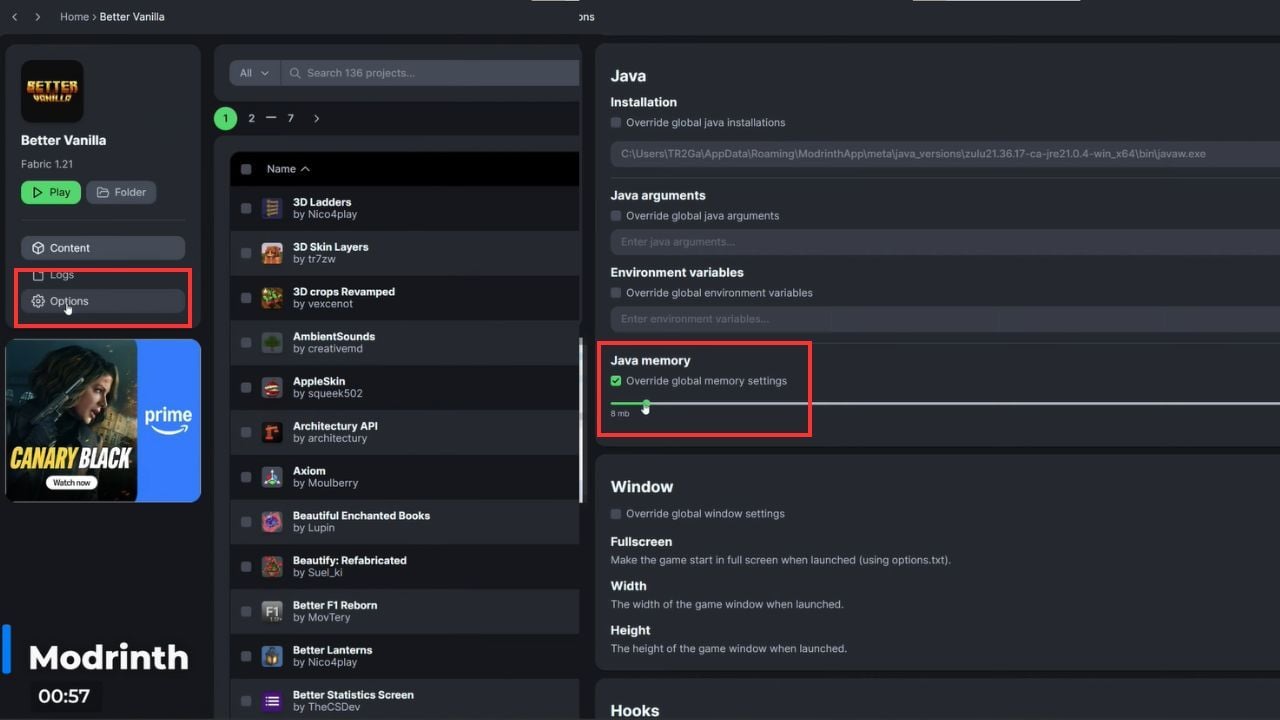
- حدد ملفك الشخصي - اختر الملف الشخصي الذي تريد تعديله.
- انتقل إلى الخيارات (Options) - على اليسار، انتقل إلى علامة تبويب "الخيارات".
- تجاوز الإعدادات العامة - قم بتمكين "تجاوز إعدادات الذاكرة العامة" (Override Global Memory Settings).
- اضبط الذاكرة باستخدام شريط التمرير - حرّك شريط تمرير الذاكرة أو اكتب المقدار المطلوب من ذاكرة RAM.
- احفظ والعب - هذا كل شيء! أنت جاهز لتشغيل Minecraft بتخصيص الذاكرة المحدّث.
#تخصيص ذاكرة RAM في CurseForge
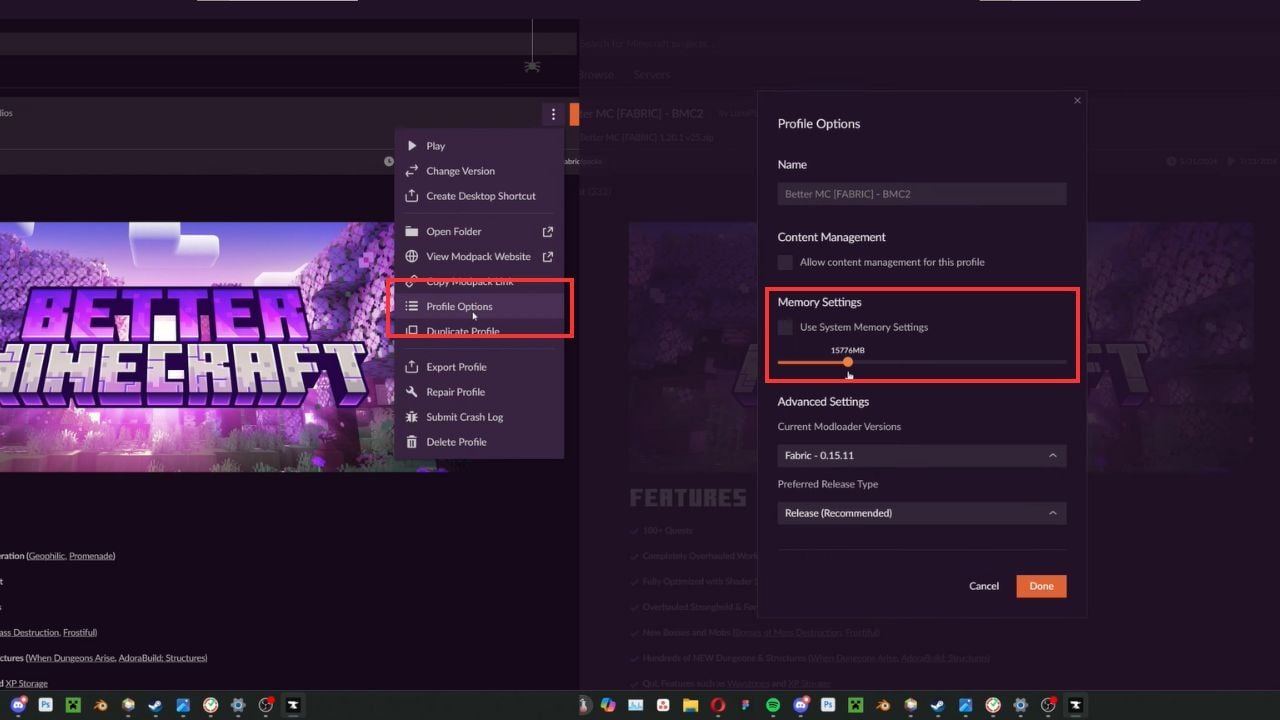
- انتقل إلى علامة تبويب Minecraft - في CurseForge، حدد تثبيت Minecraft الذي ترغب في تحريره.
- افتح خيارات الملف الشخصي - انقر على القائمة المنسدلة بجوار زر "Play" (تشغيل) وحدد "Profile Options" (خيارات الملف الشخصي).
- اضبط إعدادات الذاكرة - قم بإلغاء تحديد "Use System Memory Settings" (استخدام إعدادات ذاكرة النظام) واضبط شريط التمرير إلى الذاكرة المطلوبة.
- احفظ التغييرات - بمجرد الضبط، تكون جاهزًا للعب مع تخصيص المزيد من ذاكرة RAM.
#تخصيص ذاكرة RAM في مشغل Prism
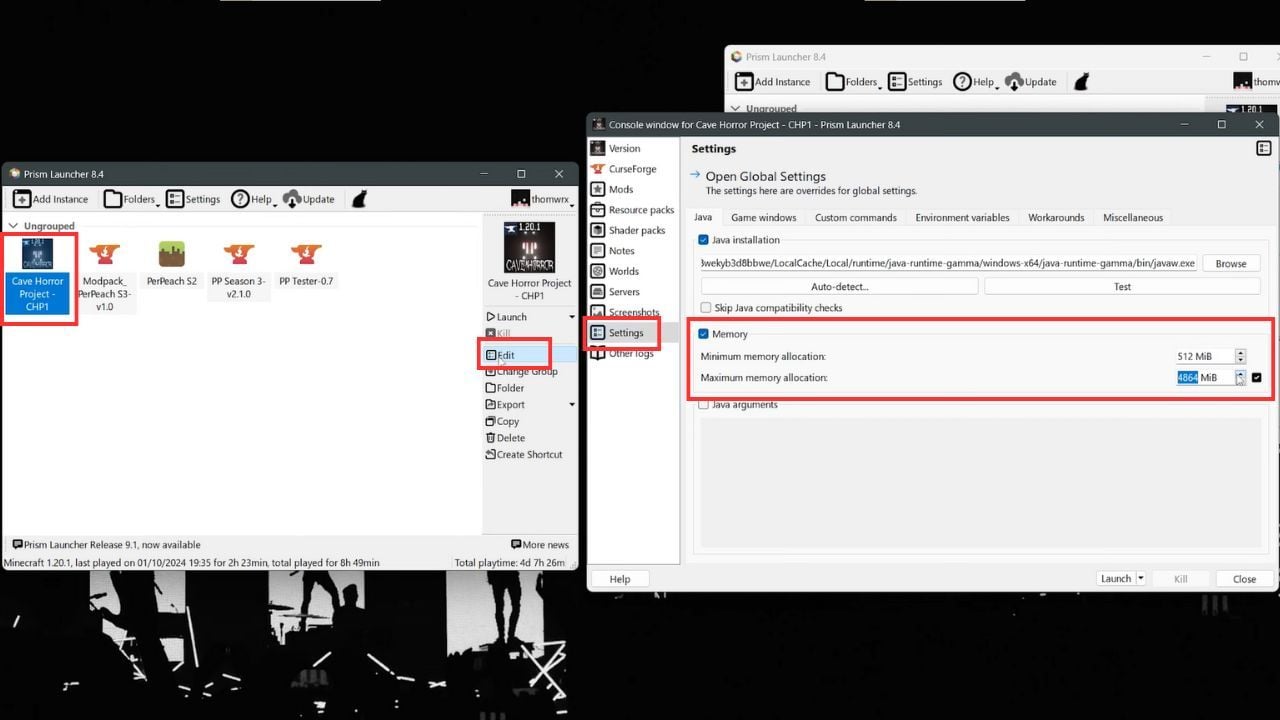
- اختر النسخة الخاصة بك - حدد نسخة Minecraft التي تريد تعديلها.
- تعديل الإعدادات - انقر على زر "Edit" (تحرير) على اليمين.
- انتقل إلى إعدادات الذاكرة - في النافذة المنبثقة، حدد مربع "Memory" (الذاكرة).
- اضبط الذاكرة - قم بزيادة أو تقليل تخصيص الذاكرة حسب الرغبة؛ سيتم حفظ إعداداتك تلقائيًا.
#تخصيص ذاكرة RAM في Lunar Client
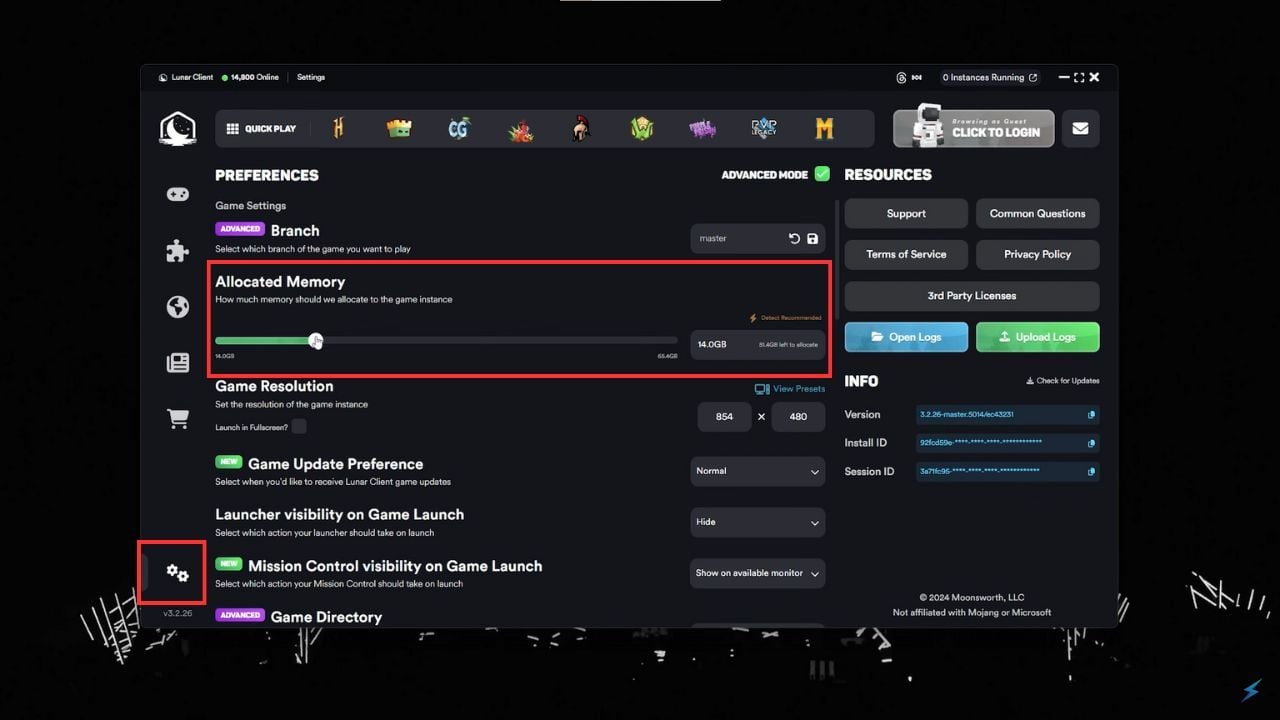
- افتح الإعدادات - في مشغل Lunar Client، انقر على زر الإعدادات في الأسفل على اليسار.
- اضبط شريط تمرير الذاكرة - سترى فورًا شريط تمرير الذاكرة المخصصة. اضبطه على المقدار المفضل لديك.
- شغّل اللعبة - بعد ضبط الذاكرة، يمكنك بدء Minecraft بالتكوين الجديد.
#تخصيص ذاكرة RAM في Badlion Client
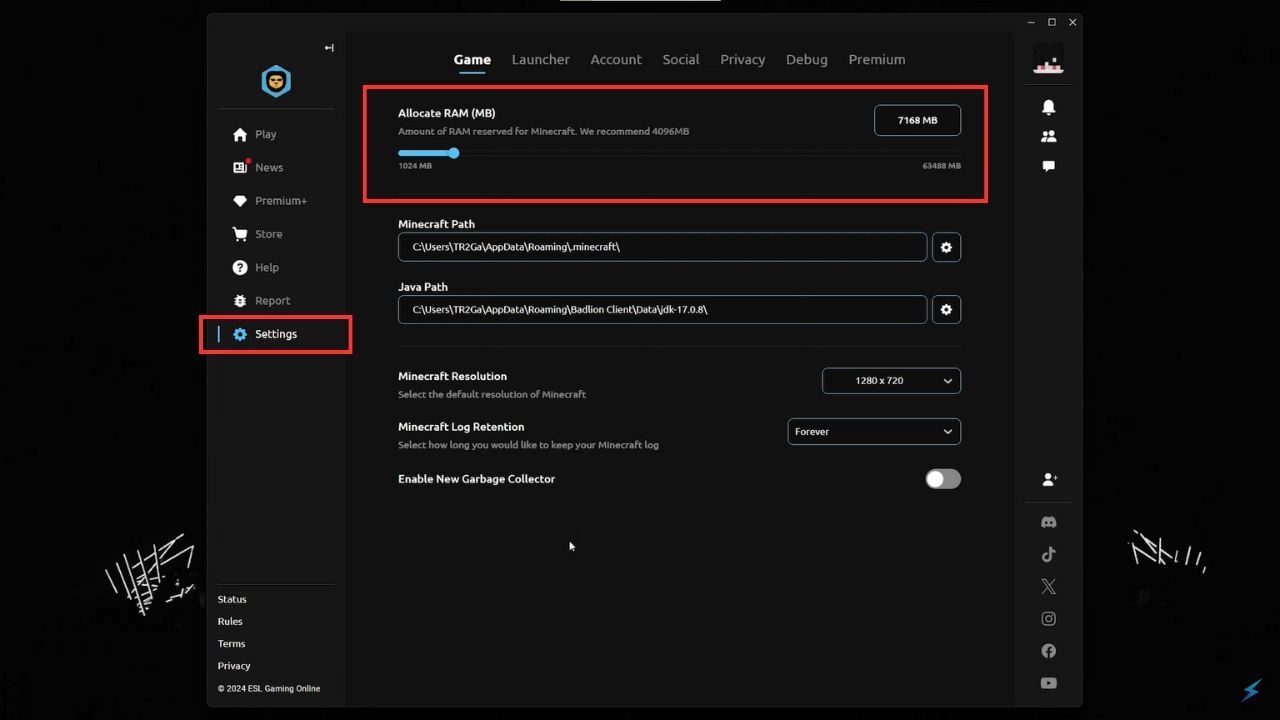
- افتح الإعدادات - توجه إلى الإعدادات في مشغل Badlion Client.
- اضبط شريط التمرير - يوجد شريط تمرير الذاكرة في أعلى صفحة الإعدادات. اضبطه على تخصيص الذاكرة المفضل لديك.
- العب Minecraft - يتم حفظ الإعدادات تلقائيًا، لذا أنت جاهز للانطلاق.
يمكن لزيادة ذاكرة RAM المخصصة أن تُحدث فرقًا كبيرًا، خاصةً إذا كنت تشغّل تعديلات (Mods). يُعدّ ضبط ذاكرة RAM لكل مشغل أمرًا سهلاً، سواء كنت تستخدم المشغل الرسمي أو CurseForge أو Modrinth أو أي عميل آخر. جرّب مقادير مختلفة لمعرفة ما يناسب إعداداتك بشكل أفضل. إذا كنت تعتقد أننا فاتنا أي مشغلات أو لديك نصائح أخرى، فأخبرنا في التعليقات أدناه!