Minecraft
মাইনক্রাফটে মসৃণ গেমপ্লের জন্য কীভাবে আরও বেশি র্যাম বরাদ্দ করবেন
 Cami
Camiআপনি যদি Minecraft-এ ল্যাগ এবং ফ্রিজিং সমস্যার সম্মুখীন হন, বিশেষ করে মড ব্যবহার করার সময়, তাহলে আরও RAM বরাদ্দ করা একটি নিখুঁত সমাধান হতে পারে। এই গাইডে আমরা কিছু জনপ্রিয় Minecraft লঞ্চারে কীভাবে আরও RAM বরাদ্দ করবেন তা কভার করেছি, যার মধ্যে রয়েছে অফিসিয়াল লঞ্চার, CurseForge, Modrinth, Prism, Lunar Client, এবং Badlion। মসৃণ গেমপ্লে উপভোগ করতে এই সহজ ধাপগুলি অনুসরণ করুন।
#অফিসিয়াল Minecraft লঞ্চারে RAM বরাদ্দ করা
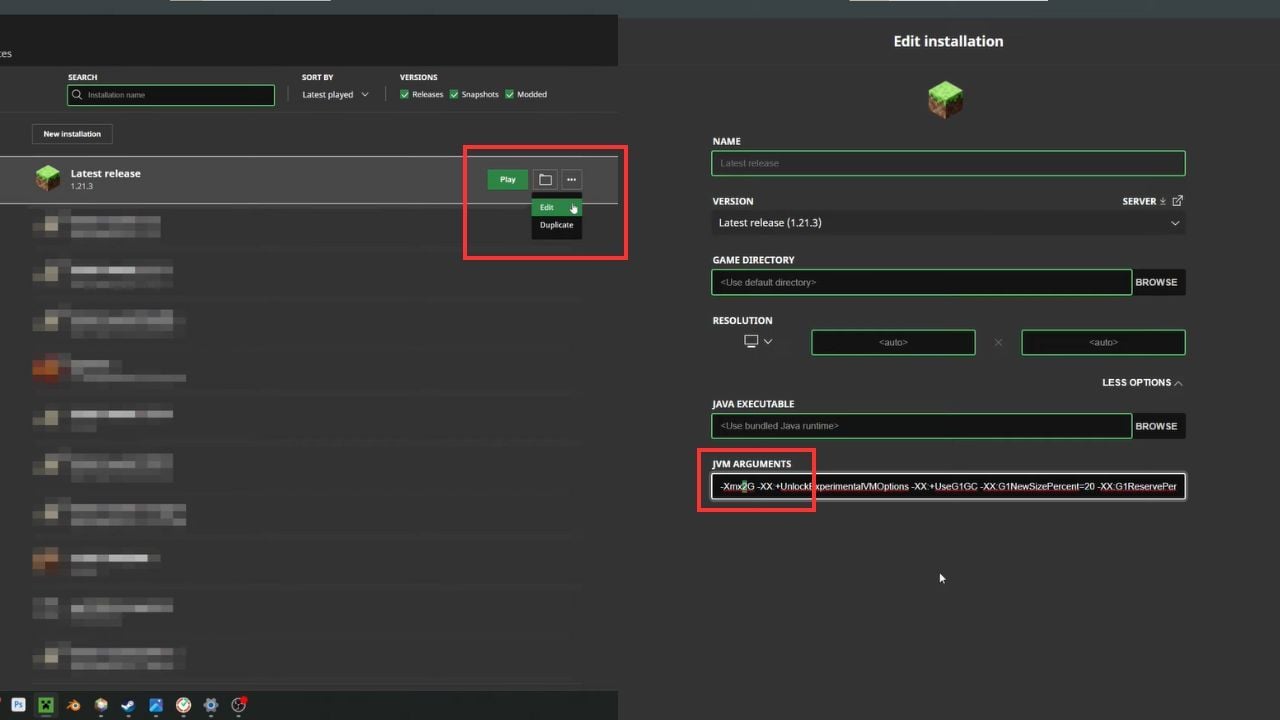
- লঞ্চার খুলুন - শুরু করার আগে নিশ্চিত করুন যে Minecraft বন্ধ আছে।
- Installations ট্যাবে যান - আপনি যে ইনস্টলেশনটি পরিবর্তন করতে চান সেটি নির্বাচন করুন।
- সেটিংস সম্পাদনা করুন - আপনার নির্বাচিত ইনস্টলেশনের পাশে ড্রপডাউনে ক্লিক করুন এবং "Edit" নির্বাচন করুন।
- JVM আর্গুমেন্টস খুঁজুন - সেটিংসে, "More Options"-এ ক্লিক করুন।
- মেমোরি বরাদ্দ সমন্বয় করুন - JVM Arguments বক্সে
-Xmx2G(বা অনুরূপ) খুঁজে বের করুন।-Xmx-এর পরের সংখ্যাটি আপনি যে পরিমাণ RAM বরাদ্দ করতে চান তাতে পরিবর্তন করুন। উদাহরণস্বরূপ, 4 GB RAM-এর জন্য-Xmx4G। - সংরক্ষণ করুন এবং লঞ্চ করুন - "Save" চাপুন এবং আপনার গেম শুরু করুন।
#Modrinth-এ RAM বরাদ্দ করা
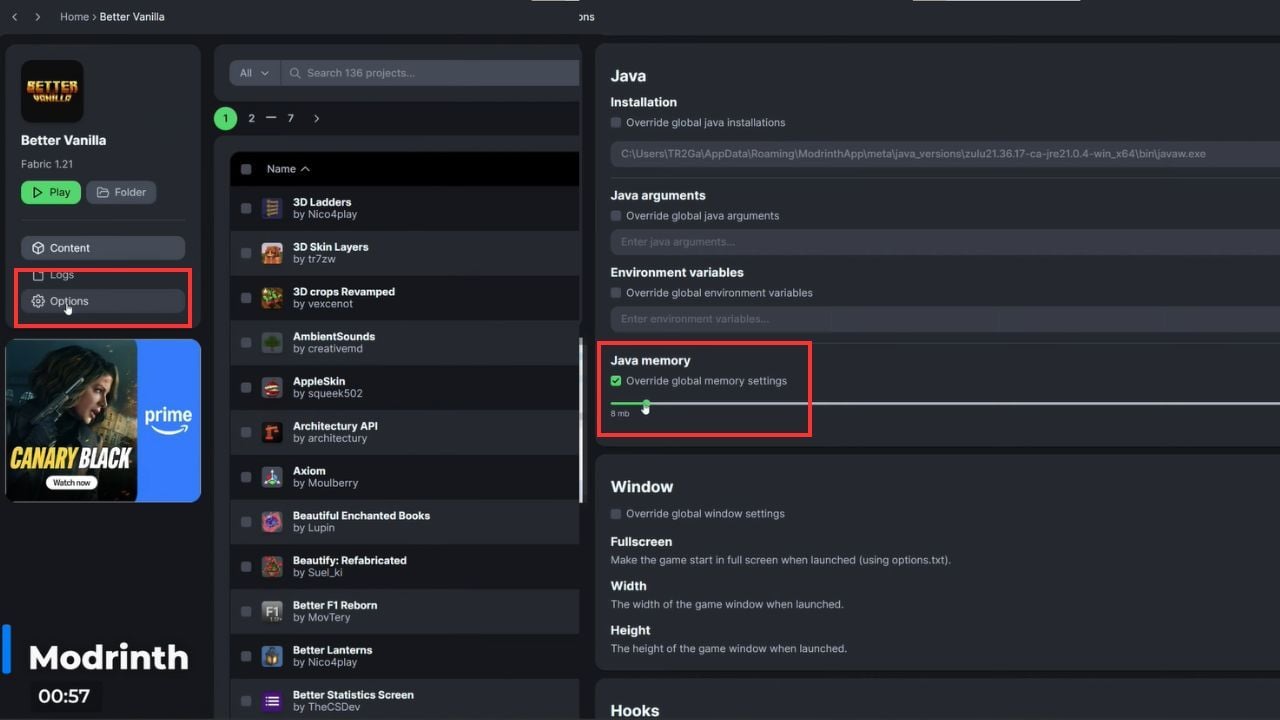
- আপনার প্রোফাইল নির্বাচন করুন - আপনি যে প্রোফাইলটি পরিবর্তন করতে চান সেটি নির্বাচন করুন।
- Options-এ যান - বাম দিকে, "Options" ট্যাবে যান।
- গ্লোবাল সেটিংস ওভাররাইড করুন - "Override Global Memory Settings" সক্ষম করুন।
- স্লাইডার দিয়ে মেমোরি সমন্বয় করুন - মেমোরি স্লাইডারটি সরান বা পছন্দসই RAM-এর পরিমাণ টাইপ করুন।
- সংরক্ষণ করুন এবং খেলুন - এটাই! আপনি আপডেটেড মেমোরি বরাদ্দ সহ Minecraft লঞ্চ করতে প্রস্তুত।
#CurseForge-এ RAM বরাদ্দ করা
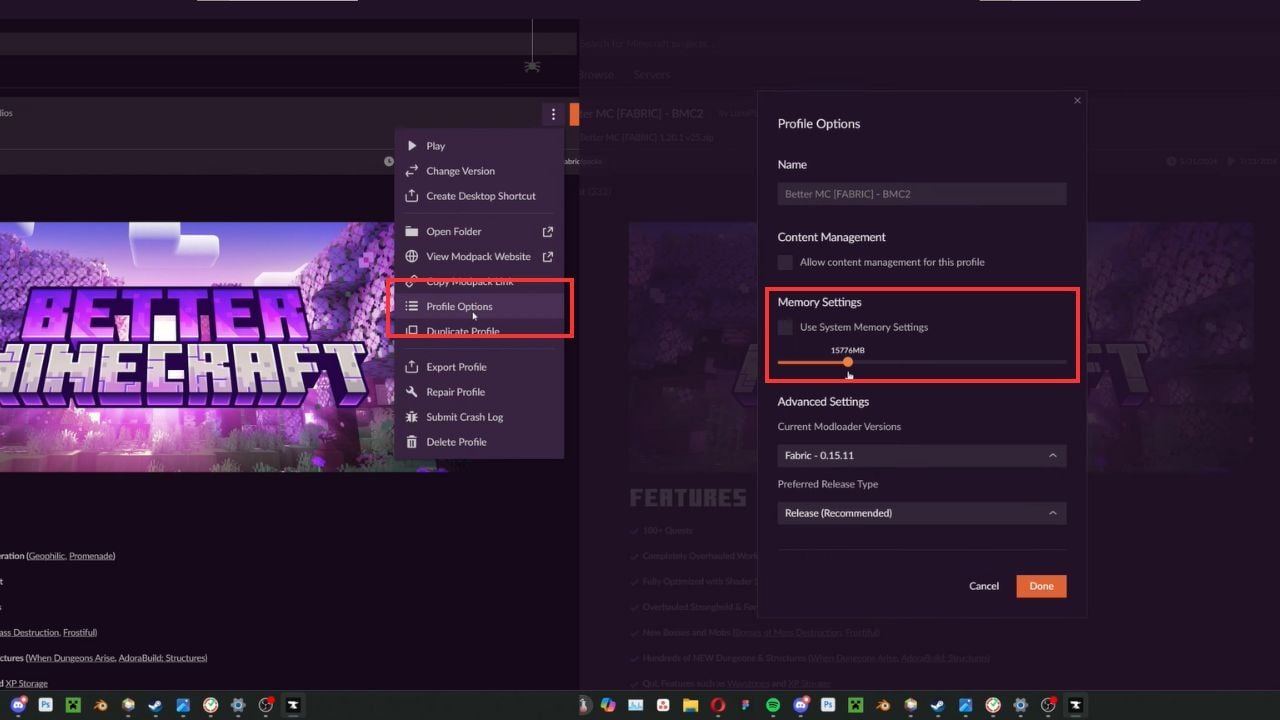
- Minecraft ট্যাবে যান - CurseForge-এ, আপনি যে Minecraft ইনস্টলেশনটি সম্পাদনা করতে চান সেটি নির্বাচন করুন।
- প্রোফাইল অপশনস খুলুন - "Play" বোতামের পাশের ড্রপডাউনে ক্লিক করুন এবং "Profile Options" নির্বাচন করুন।
- মেমোরি সেটিংস সমন্বয় করুন - "Use System Memory Settings" আনচেক করুন এবং স্লাইডারটিকে আপনার পছন্দসই মেমোরিতে সমন্বয় করুন।
- পরিবর্তন সংরক্ষণ করুন - একবার সেট করা হলে, আপনি আরও RAM বরাদ্দ সহ খেলার জন্য প্রস্তুত।
#Prism লঞ্চারে RAM বরাদ্দ করা
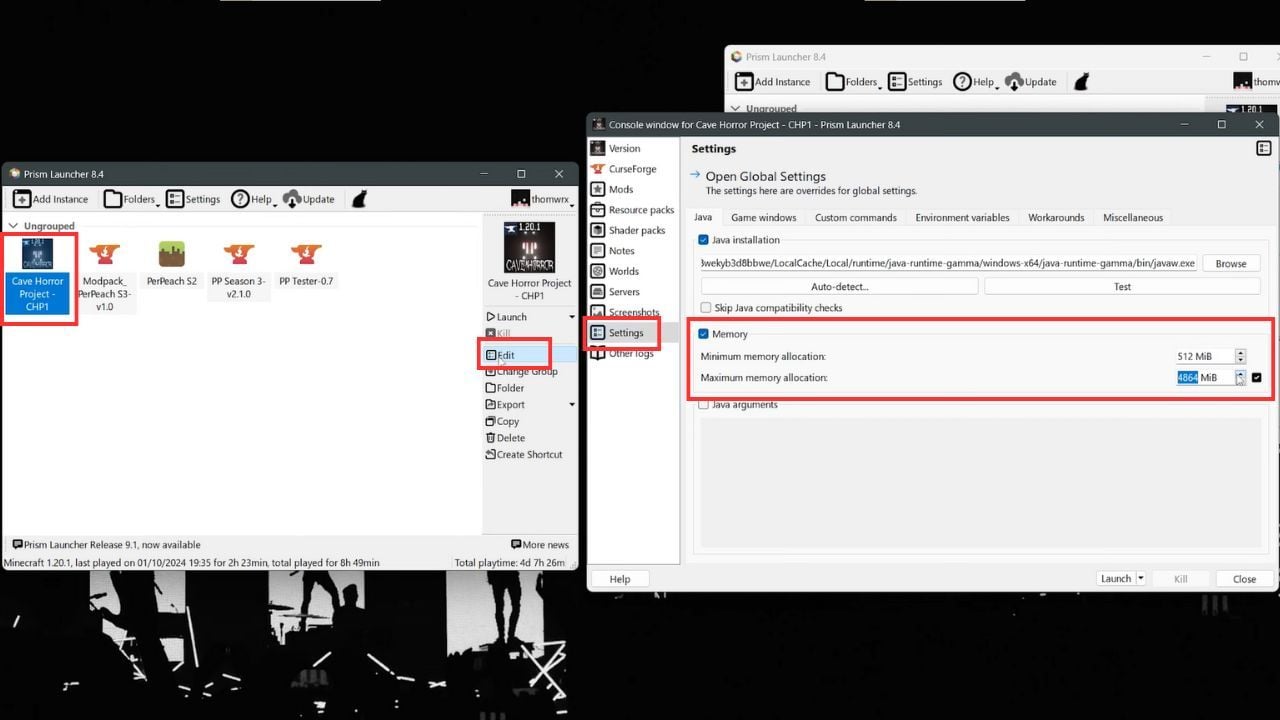
- আপনার ইনস্ট্যান্স বেছে নিন - আপনি যে Minecraft ইনস্ট্যান্সটি সমন্বয় করতে চান সেটি নির্বাচন করুন।
- সেটিংস সম্পাদনা করুন - ডানদিকে "Edit" বোতামে ক্লিক করুন।
- মেমোরি সেটিংসে যান - পপ-আপ উইন্ডোতে, "Memory" বক্সটি চেক করুন।
- মেমোরি সমন্বয় করুন - পছন্দ অনুযায়ী মেমোরি বরাদ্দ বাড়ান বা কমান; আপনার সেটিংস স্বয়ংক্রিয়ভাবে সংরক্ষণ হবে।
#Lunar ক্লায়েন্টে RAM বরাদ্দ করা
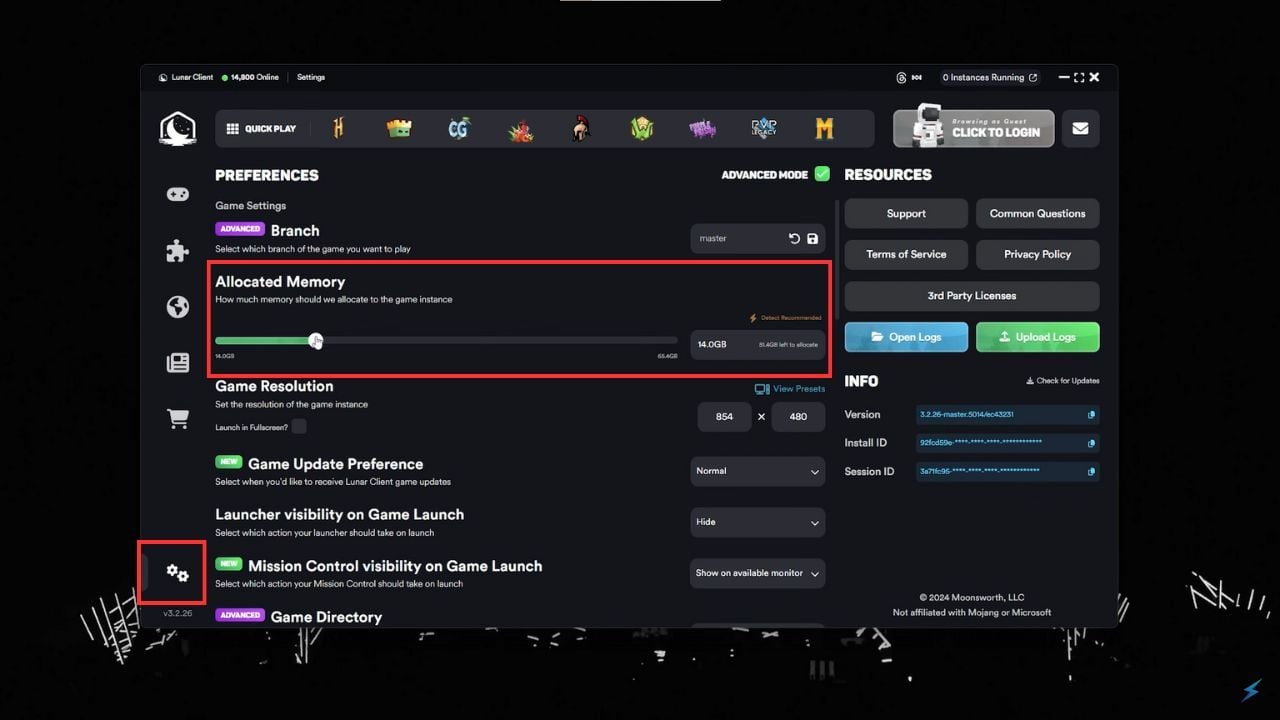
- সেটিংস খুলুন - Lunar Client লঞ্চারে, নিচের বাম দিকে সেটিংস বোতামে ক্লিক করুন।
- মেমোরি স্লাইডার সমন্বয় করুন - আপনি অবিলম্বে বরাদ্দকৃত মেমোরি স্লাইডার দেখতে পাবেন। এটি আপনার পছন্দসই পরিমাণে সমন্বয় করুন।
- গেম লঞ্চ করুন - মেমোরি সেট করার সাথে সাথে, আপনি নতুন কনফিগারেশনের সাথে Minecraft শুরু করতে পারেন।
#Badlion ক্লায়েন্টে RAM বরাদ্দ করা
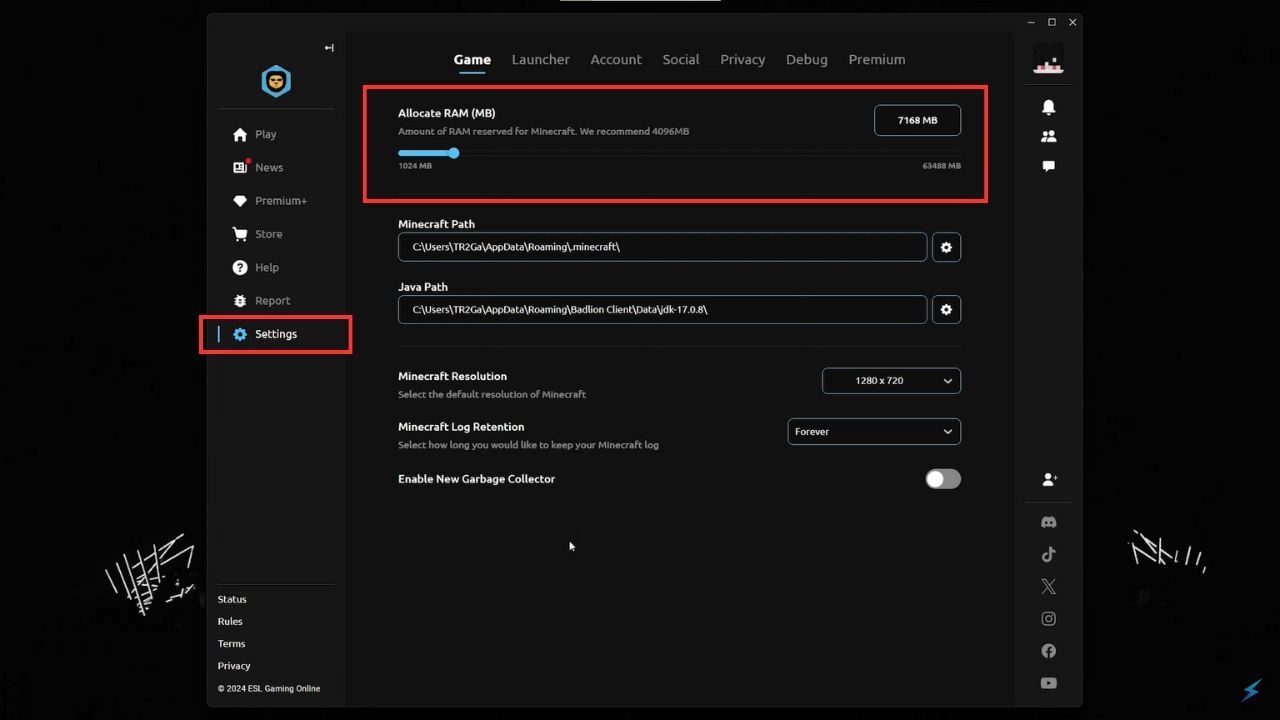
- সেটিংস খুলুন - Badlion Client লঞ্চারের সেটিংসে যান।
- স্লাইডার সমন্বয় করুন - মেমোরি স্লাইডারটি সেটিংস পৃষ্ঠার শীর্ষে রয়েছে। এটি আপনার পছন্দসই মেমোরি বরাদ্দে সেট করুন।
- Minecraft খেলুন - সেটিংস স্বয়ংক্রিয়ভাবে সংরক্ষণ হয়, তাই আপনি যেতে প্রস্তুত।
বরাদ্দকৃত RAM বাড়ানো একটি বিশাল পার্থক্য তৈরি করতে পারে, বিশেষ করে যদি আপনি মড চালান। প্রতিটি লঞ্চারের জন্য RAM সমন্বয় করা সহজ, আপনি অফিসিয়াল লঞ্চার, CurseForge, Modrinth, বা অন্য কোনো ক্লায়েন্ট ব্যবহার করছেন কিনা তা বিবেচ্য নয়। আপনার সেটআপের জন্য কোনটি সবচেয়ে ভাল কাজ করে তা দেখতে বিভিন্ন পরিমাণ নিয়ে পরীক্ষা করুন। আপনি যদি মনে করেন আমরা কোনো লঞ্চার মিস করেছি বা অন্য কোনো টিপস আছে, তাহলে নিচের কমেন্টে আমাদের জানান!