Minecraft
Come allocare più RAM a Minecraft per un gameplay più fluido
 Cami
CamiSe hai problemi di lag e blocchi in Minecraft, soprattutto quando utilizzi mod, allocare più RAM potrebbe essere la soluzione perfetta. Questa guida spiega come allocare più RAM in alcuni dei launcher di Minecraft più popolari, tra cui il Launcher Ufficiale, CurseForge, Modrinth, Prism, Lunar Client e Badlion. Segui questi semplici passaggi per goderti un gameplay più fluido in pochissimo tempo.
#Allocare RAM nel Launcher Ufficiale di Minecraft
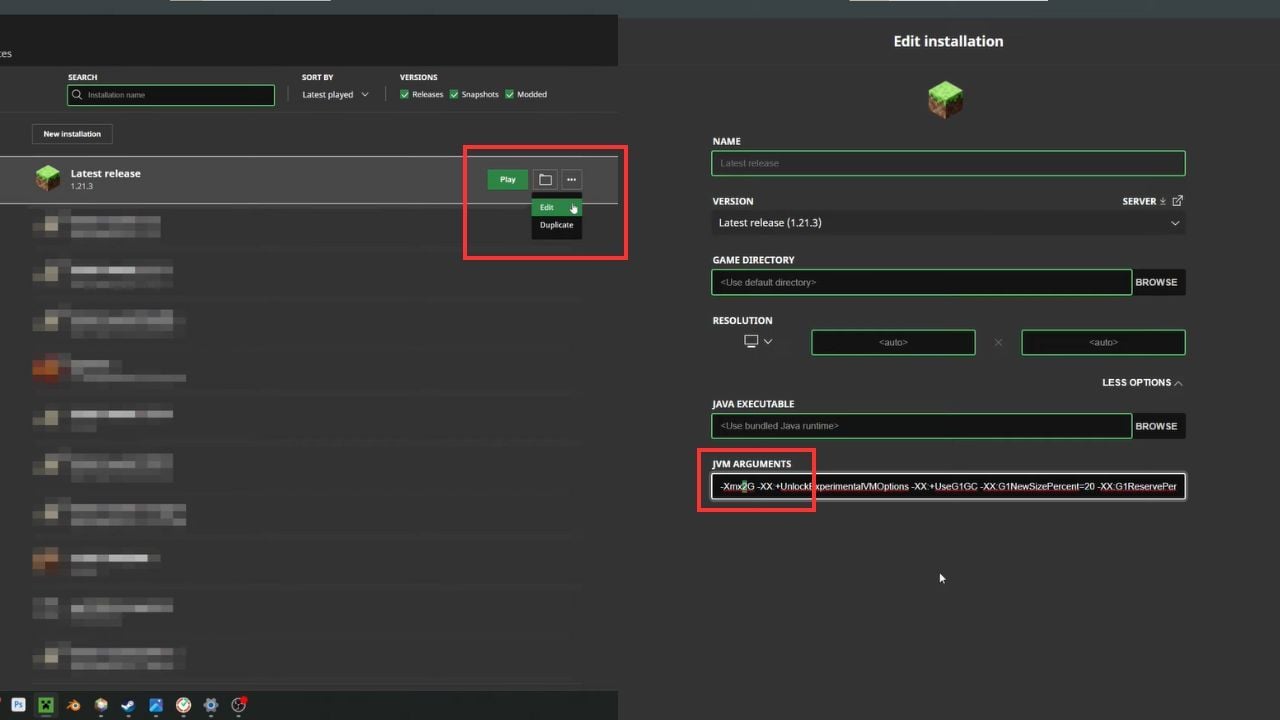
- Apri il Launcher - Assicurati che Minecraft sia chiuso prima di iniziare.
- Vai alla scheda Installazioni - Seleziona l'installazione che desideri modificare.
- Modifica le impostazioni - Clicca sul menu a tendina accanto all'installazione selezionata e scegli "Modifica".
- Individua gli argomenti JVM - Nelle impostazioni, clicca su "Altre opzioni".
- Regola l'allocazione della memoria - Individua
-Xmx2G(o simile) nella casella degli argomenti JVM. Cambia il numero dopo-Xmxcon la quantità di RAM che desideri allocare. Ad esempio,-Xmx4Gper 4 GB di RAM. - Salva e avvia - Premi "Salva" e avvia il gioco.
#Allocare RAM in Modrinth
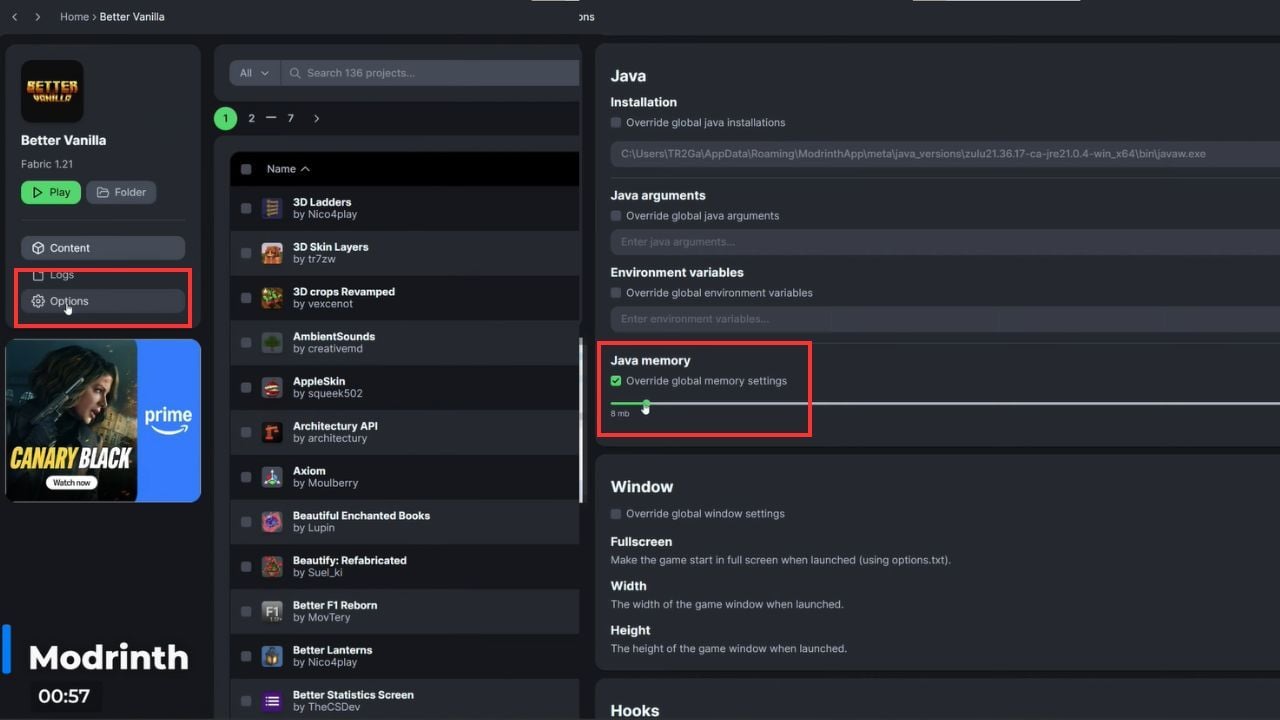
- Seleziona il tuo profilo - Scegli il profilo che desideri modificare.
- Vai alle Opzioni - A sinistra, naviga nella scheda "Opzioni".
- Sovrascrivi le impostazioni globali - Abilita "Sovrascrivi le impostazioni di memoria globali".
- Regola la memoria con lo slider - Sposta lo slider della memoria o digita la quantità di RAM desiderata.
- Salva e gioca - Ecco fatto! Sei pronto ad avviare Minecraft con la nuova allocazione di memoria.
#Allocare RAM in CurseForge
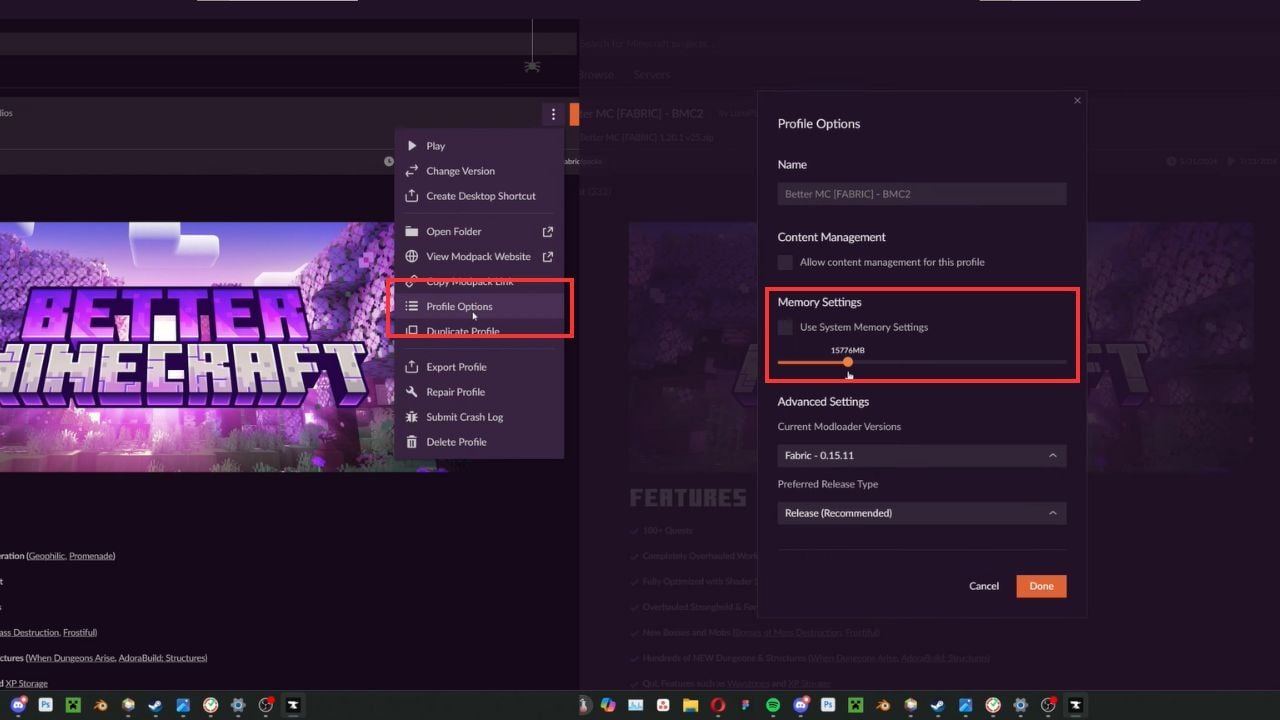
- Vai alla scheda Minecraft - In CurseForge, seleziona l'installazione di Minecraft che desideri modificare.
- Apri le opzioni del profilo - Clicca sul menu a tendina accanto al pulsante "Play" e seleziona "Profile Options".
- Regola le impostazioni di memoria - Deseleziona "Use System Memory Settings" e regola lo slider sulla memoria desiderata.
- Salva le modifiche - Una volta impostato, sei pronto a giocare con più RAM allocata.
#Allocare RAM in Prism Launcher
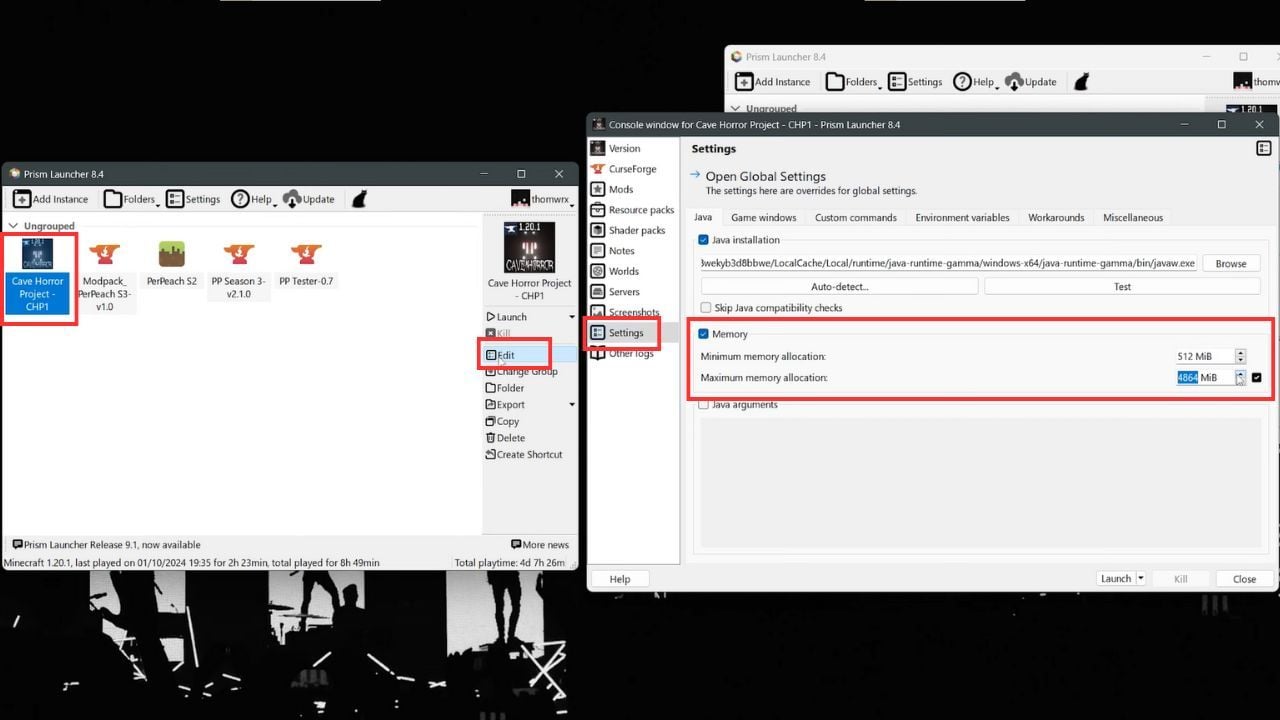
- Scegli la tua istanza - Seleziona l'istanza di Minecraft che desideri modificare.
- Modifica le impostazioni - Clicca sul pulsante "Modifica" a destra.
- Vai alle impostazioni di memoria - Nella finestra pop-up, spunta la casella "Memoria".
- Regola la memoria - Aumenta o diminuisci l'allocazione della memoria come desideri; le tue impostazioni verranno salvate automaticamente.
#Allocare RAM in Lunar Client
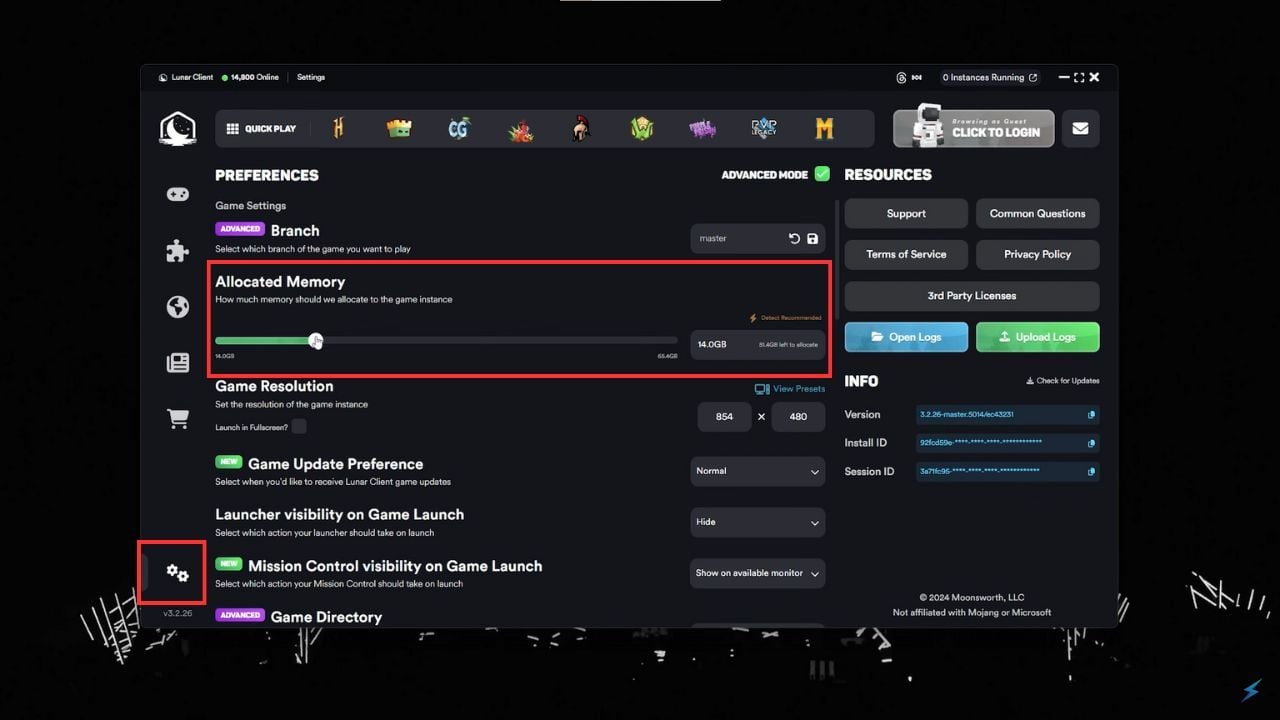
- Apri le Impostazioni - Nel launcher di Lunar Client, clicca sul pulsante delle impostazioni in basso a sinistra.
- Regola lo slider della memoria - Vedrai immediatamente lo slider della memoria allocata. Regolalo sulla quantità preferita.
- Avvia il gioco - Una volta impostata la memoria, puoi avviare Minecraft con la nuova configurazione.
#Allocare RAM in Badlion Client
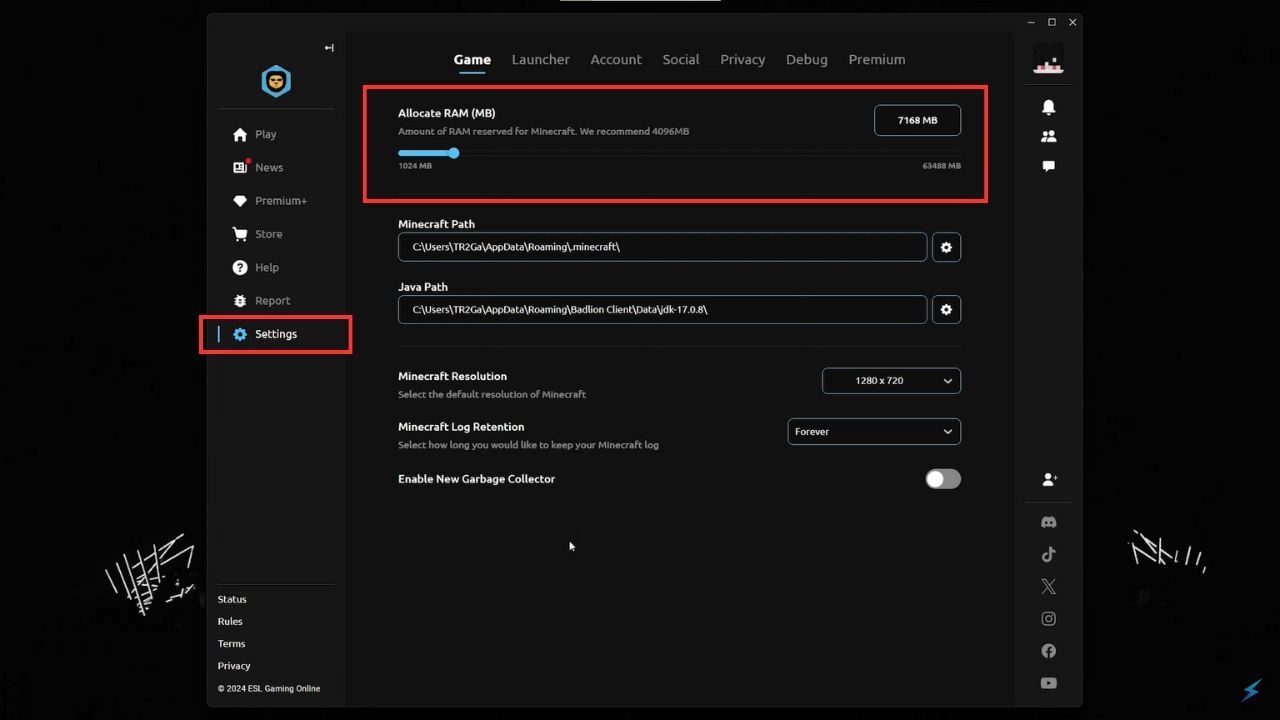
- Apri le Impostazioni - Vai alle impostazioni nel launcher di Badlion Client.
- Regola lo slider - Lo slider della memoria si trova in alto nella pagina delle impostazioni. Impostalo sull'allocazione di memoria preferita.
- Gioca a Minecraft - Le impostazioni si salvano automaticamente, quindi sei pronto per partire.
Aumentare la RAM allocata può fare una grande differenza, specialmente se stai usando mod. Regolare la RAM per ciascun launcher è semplice, che tu stia usando il Launcher Ufficiale, CurseForge, Modrinth o un altro client. Sperimenta con quantità diverse per vedere cosa funziona meglio per la tua configurazione. Se pensi che abbiamo dimenticato qualche launcher o hai altri suggerimenti, faccelo sapere nei commenti qui sotto!