
Minecraft에서 특히 모드를 사용할 때 렉이나 멈춤 현상을 겪고 있다면, RAM을 더 할당하는 것이 완벽한 해결책일 수 있습니다. 이 가이드는 공식 런처, CurseForge, Modrinth, Prism, Lunar Client, Badlion을 포함한 가장 인기 있는 Minecraft 런처에서 RAM을 더 할당하는 방법을 다룹니다. 이 간단한 단계를 따라 더 부드러운 게임플레이를 즐겨보세요.
#공식 Minecraft 런처에서 RAM 할당하기
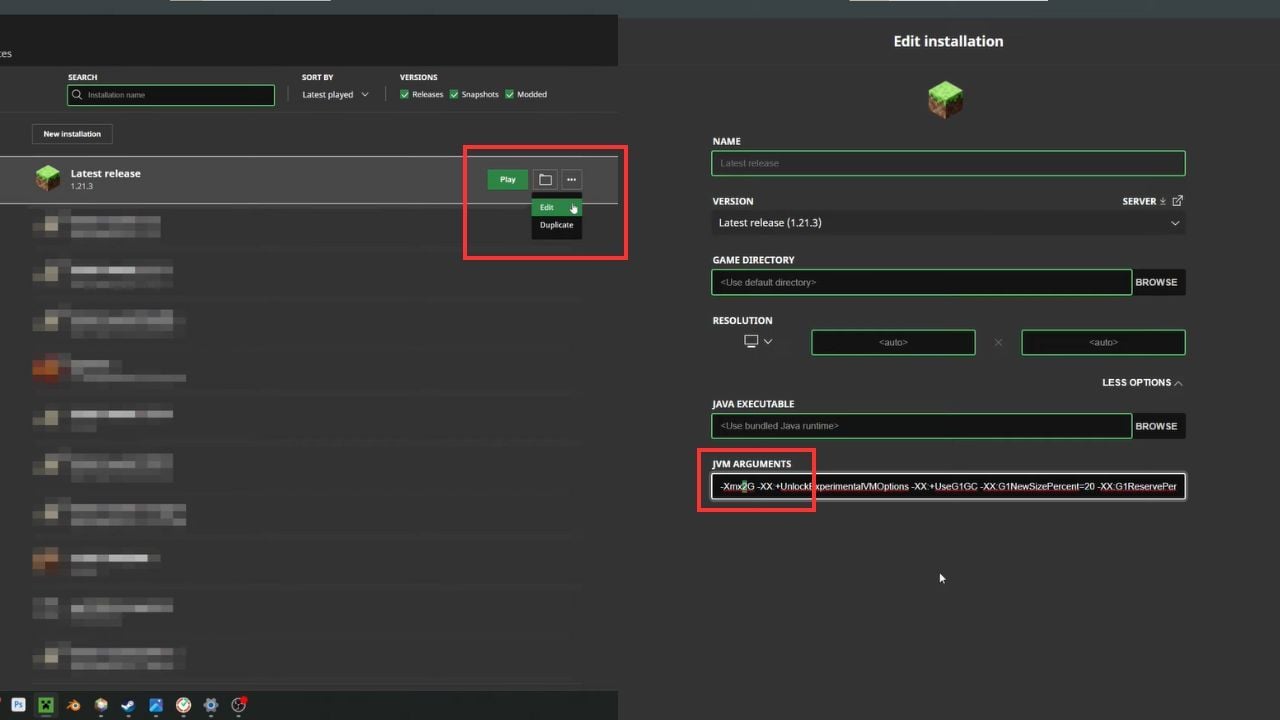
- 런처 열기 - 시작하기 전에 Minecraft가 닫혀 있는지 확인하세요.
- 설치 탭으로 이동 - 수정하고 싶은 설치본을 선택하세요.
- 설정 편집 - 선택한 설치본 옆의 드롭다운을 클릭하고 "편집"을 선택하세요.
- JVM 인수 찾기 - 설정에서 "추가 옵션"을 클릭하세요.
- 메모리 할당 조정 - JVM 인수 상자에서
-Xmx2G(또는 유사한 값)을 찾으세요.-Xmx뒤의 숫자를 할당하려는 RAM 양으로 변경하세요. 예를 들어, 4GB의 RAM을 할당하려면-Xmx4G로 설정합니다. - 저장 및 실행 - "저장"을 누르고 게임을 시작하세요.
#Modrinth에서 RAM 할당하기
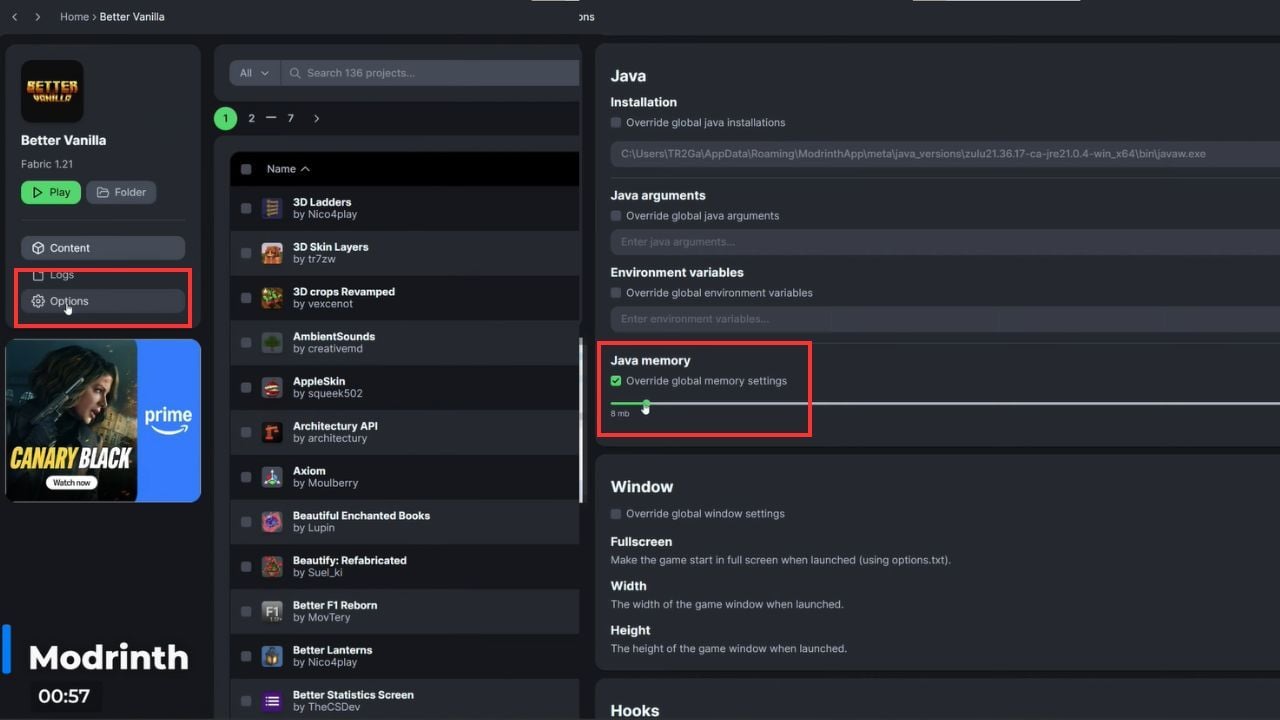
- 프로필 선택 - 수정하고 싶은 프로필을 선택하세요.
- 옵션으로 이동 - 왼쪽의 "Options" 탭으로 이동하세요.
- 전역 설정 재정의 - "Override Global Memory Settings"를 활성화하세요.
- 슬라이더로 메모리 조정 - 메모리 슬라이더를 움직이거나 원하는 RAM 양을 입력하세요.
- 저장하고 플레이 - 끝났습니다! 업데이트된 메모리 할당으로 Minecraft를 실행할 준비가 되었습니다.
#CurseForge에서 RAM 할당하기
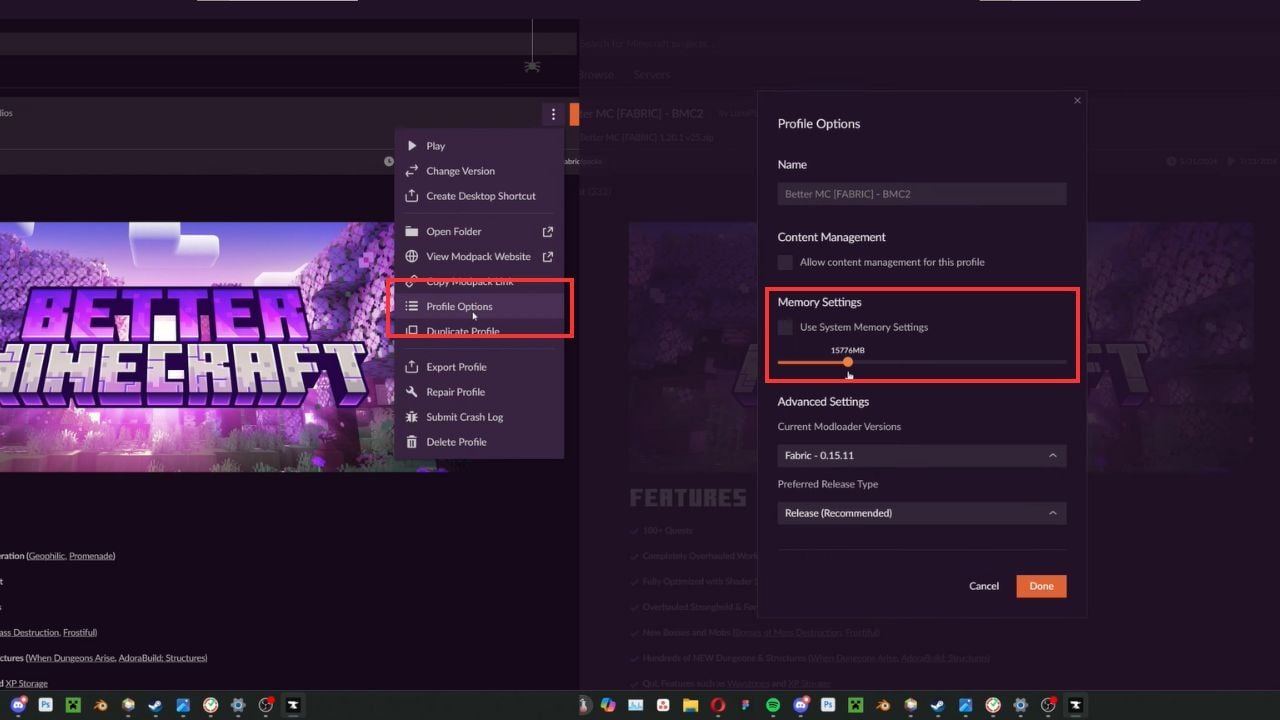
- Minecraft 탭으로 이동 - CurseForge에서 편집하려는 Minecraft 설치본을 선택하세요.
- 프로필 옵션 열기 - "Play" 버튼 옆의 드롭다운을 클릭하고 "Profile Options"를 선택하세요.
- 메모리 설정 조정 - "Use System Memory Settings"를 체크 해제하고 슬라이더를 원하는 메모리로 조정하세요.
- 변경 사항 저장 - 설정이 완료되면 더 많은 RAM이 할당된 상태로 플레이할 준비가 됩니다.
#Prism 런처에서 RAM 할당하기
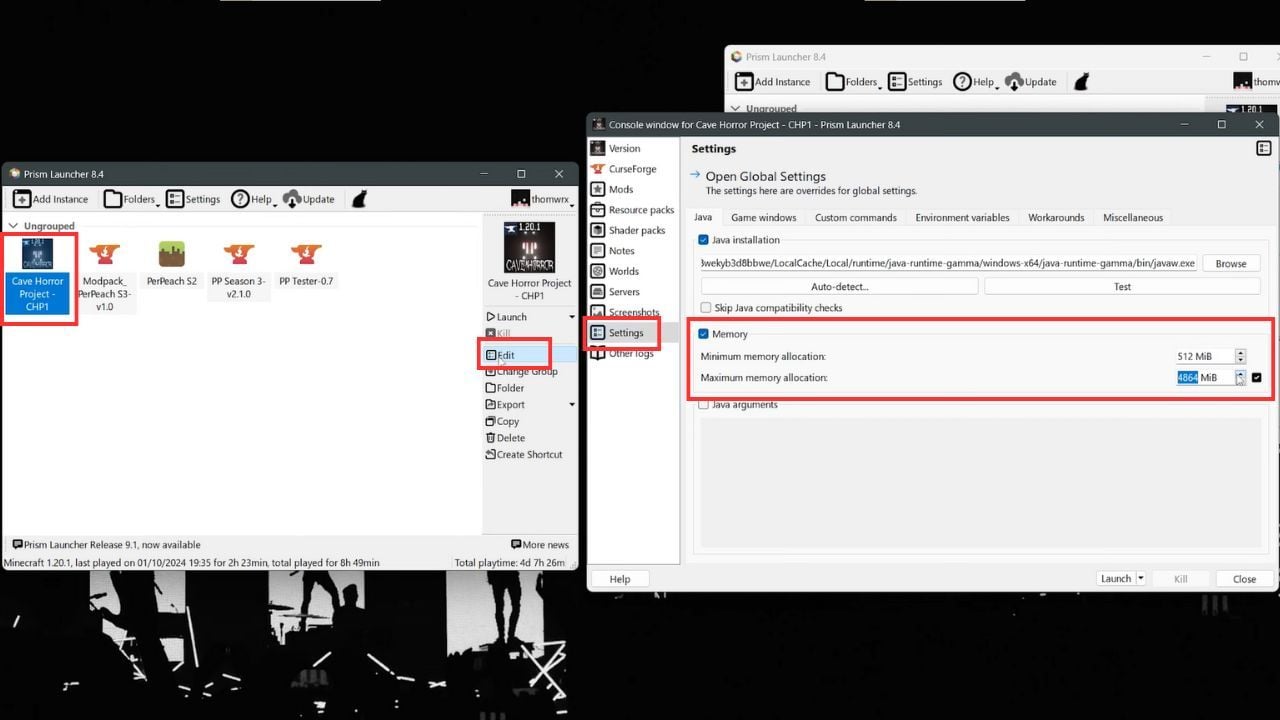
- 인스턴스 선택 - 조정하려는 Minecraft 인스턴스를 선택하세요.
- 설정 편집 - 오른쪽의 "Edit" 버튼을 클릭하세요.
- 메모리 설정으로 이동 - 팝업 창에서 "Memory" 박스를 체크하세요.
- 메모리 조정 - 원하는 대로 메모리 할당을 늘리거나 줄이세요. 설정은 자동으로 저장됩니다.
#Lunar Client에서 RAM 할당하기
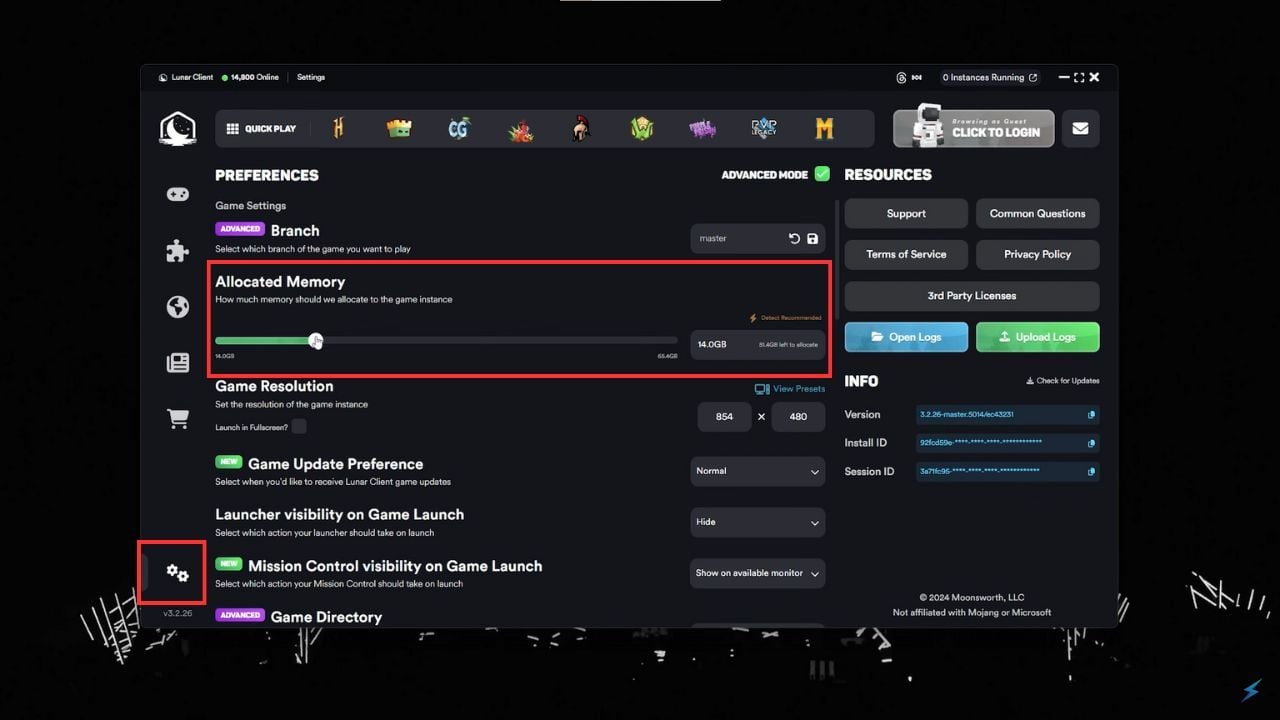
- 설정 열기 - Lunar Client 런처에서 왼쪽 하단의 설정 버튼을 클릭하세요.
- 메모리 슬라이더 조정 - 즉시 할당된 메모리 슬라이더가 보입니다. 원하는 양으로 조정하세요.
- 게임 실행 - 메모리가 설정되면 새로운 구성으로 Minecraft를 시작할 수 있습니다.
#Badlion Client에서 RAM 할당하기
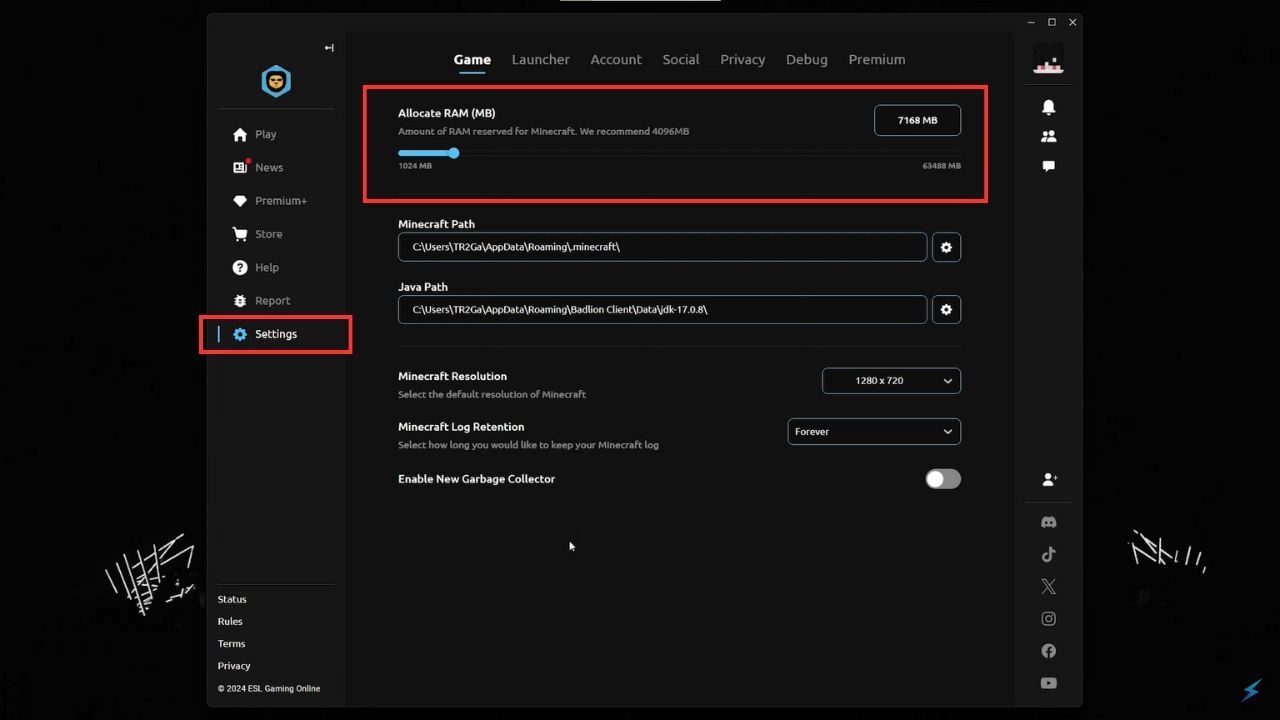
- 설정 열기 - Badlion Client 런처의 설정으로 이동하세요.
- 슬라이더 조정 - 메모리 슬라이더는 설정 페이지 상단에 있습니다. 원하는 메모리 할당으로 설정하세요.
- Minecraft 플레이 - 설정이 자동으로 저장되므로 바로 시작할 수 있습니다.
할당된 RAM을 늘리는 것은 특히 모드를 실행하는 경우 큰 차이를 만들 수 있습니다. 공식 런처, CurseForge, Modrinth 또는 다른 클라이언트를 사용하든 각 런처의 RAM 조정은 간단합니다. 다양한 양으로 실험해보고 자신의 설정에 가장 잘 맞는 것을 찾아보세요. 저희가 놓친 런처가 있거나 다른 팁이 있다면 아래 댓글로 알려주세요!