
如果您在玩 Minecraft 时遇到卡顿和死机问题,特别是在使用模组时,分配更多内存可能是完美的解决方案。本指南介绍了如何在一些最流行的 Minecraft 启动器中分配更多内存,包括官方启动器、CurseForge、Modrinth、Prism、Lunar Client 和 Badlion。按照这些简单的步骤操作,您就能立即享受更流畅的游戏体验。
#在官方 Minecraft 启动器中分配内存
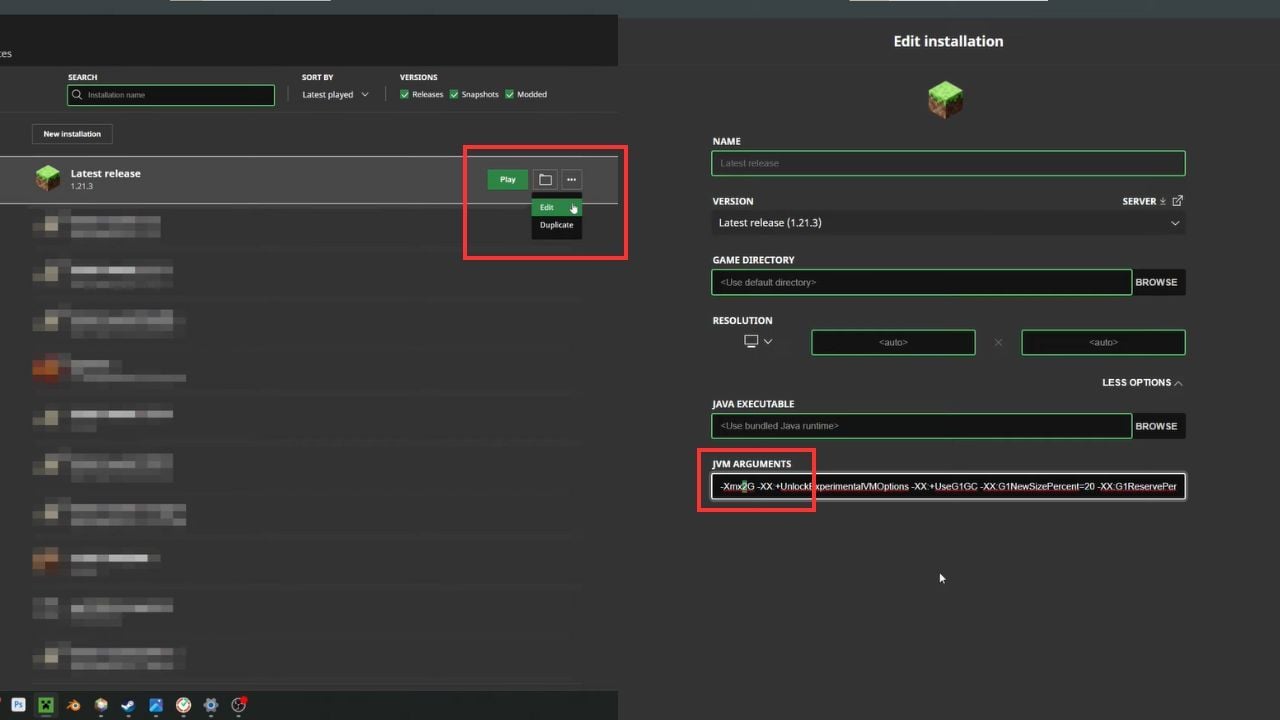
- 打开启动器 - 开始之前请确保 Minecraft 已关闭。
- 前往安装版本选项卡 - 选择您要修改的安装版本。
- 编辑设置 - 点击所选安装版本旁边的下拉菜单,选择"编辑"。
- 找到 JVM 参数 - 在设置中,点击"更多选项"。
- 调整内存分配 - 在 JVM 参数框中找到
-Xmx2G(或类似内容)。将-Xmx后面的数字改为您想要分配的内存量。例如,-Xmx4G表示分配 4 GB 内存。 - 保存并启动 - 点击"保存"并开始游戏。
#在 Modrinth 中分配内存
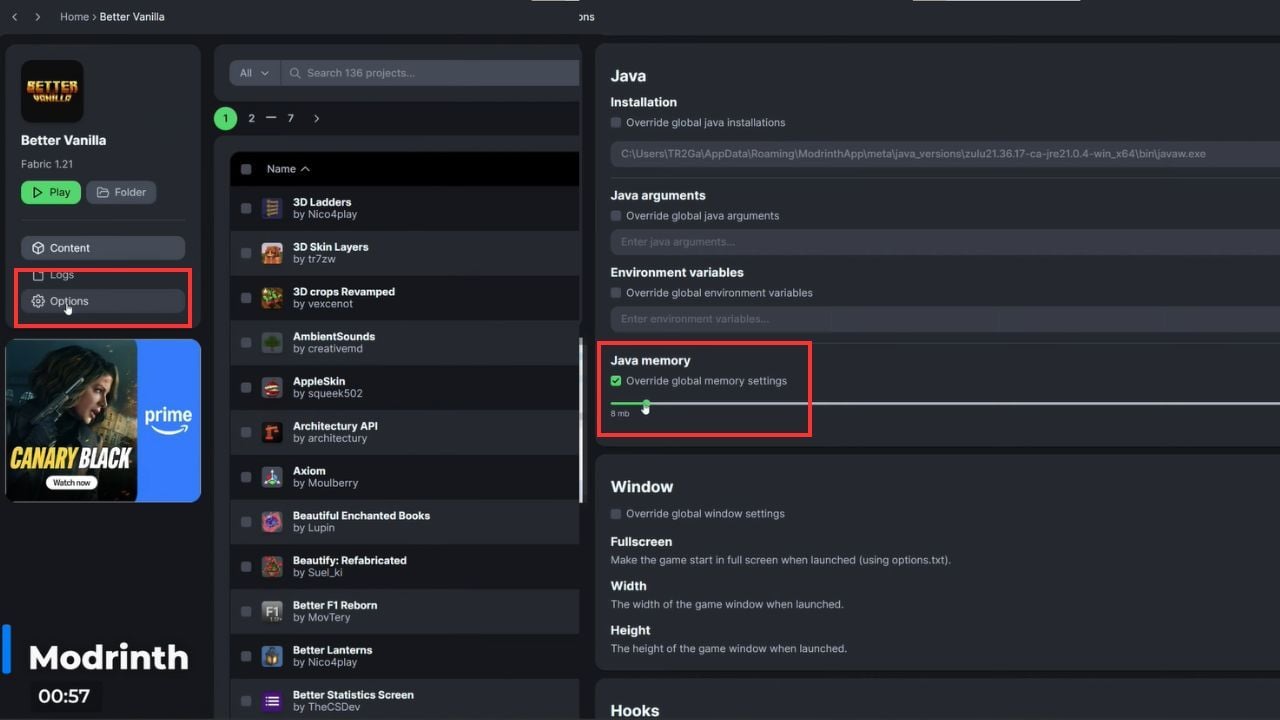
- 选择您的配置文件 - 选择您要修改的配置文件。
- 前往选项 - 在左侧,导航到"选项"选项卡。
- 覆盖全局设置 - 启用"覆盖全局内存设置"。
- 使用滑块调整内存 - 移动内存滑块或输入所需的内存量。
- 保存并游玩 - 就是这样!您可以使用更新后的内存分配启动 Minecraft 了。
#在 CurseForge 中分配内存
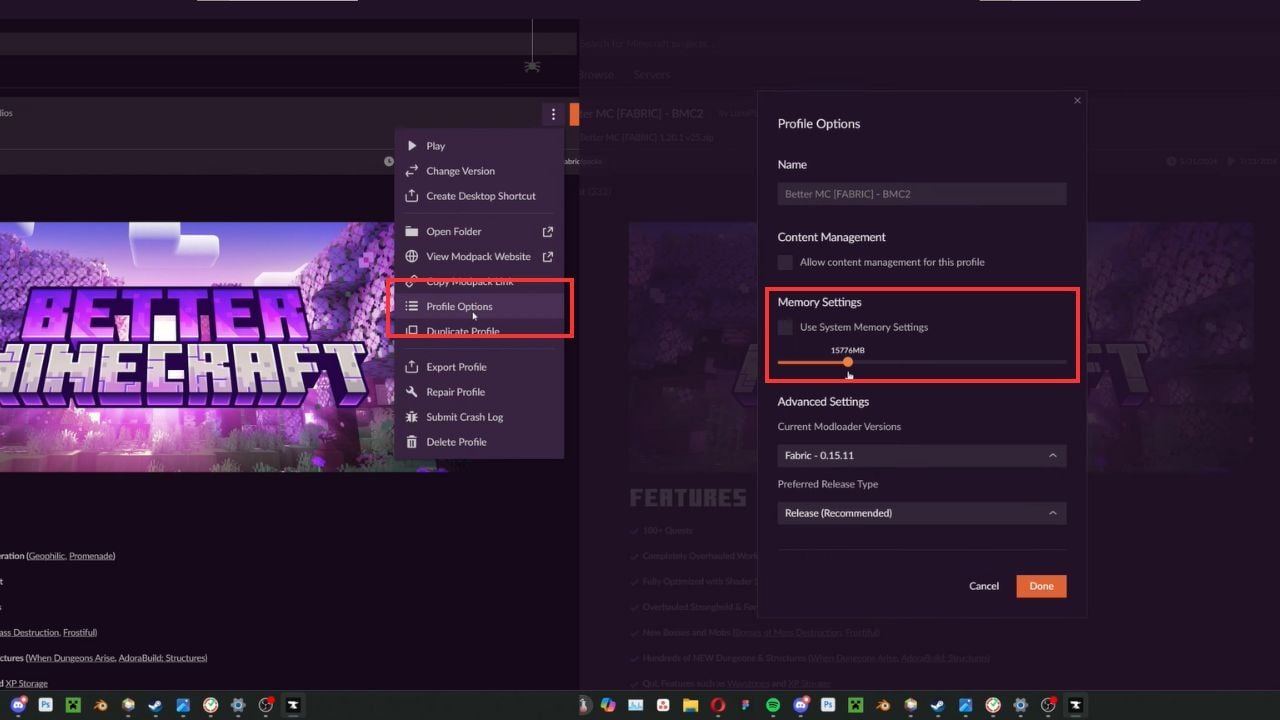
- 前往 Minecraft 选项卡 - 在 CurseForge 中,选择您希望编辑的 Minecraft 安装版本。
- 打开配置文件选项 - 点击"游玩"按钮旁的下拉菜单,选择"配置文件选项"。
- 调整内存设置 - 取消勾选"使用系统内存设置",并将滑块调整到您所需的内存量。
- 保存更改 - 设置完成后,您就可以使用更多分配的内存进行游戏了。
#在 Prism 启动器中分配内存
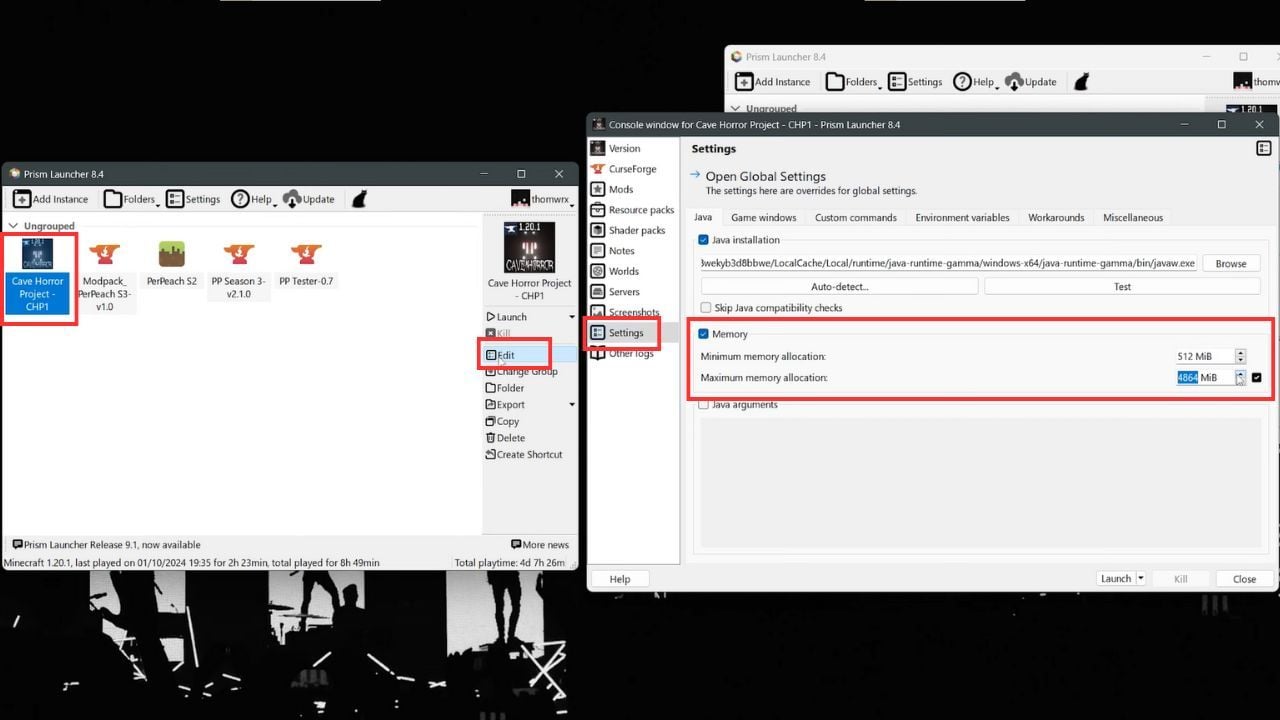
- 选择您的实例 - 选择您要调整的 Minecraft 实例。
- 编辑设置 - 点击右侧的"编辑"按钮。
- 前往内存设置 - 在弹出窗口中,勾选"内存"框。
- 调整内存 - 根据需要增加或减少内存分配;您的设置将自动保存。
#在 Lunar Client 中分配内存
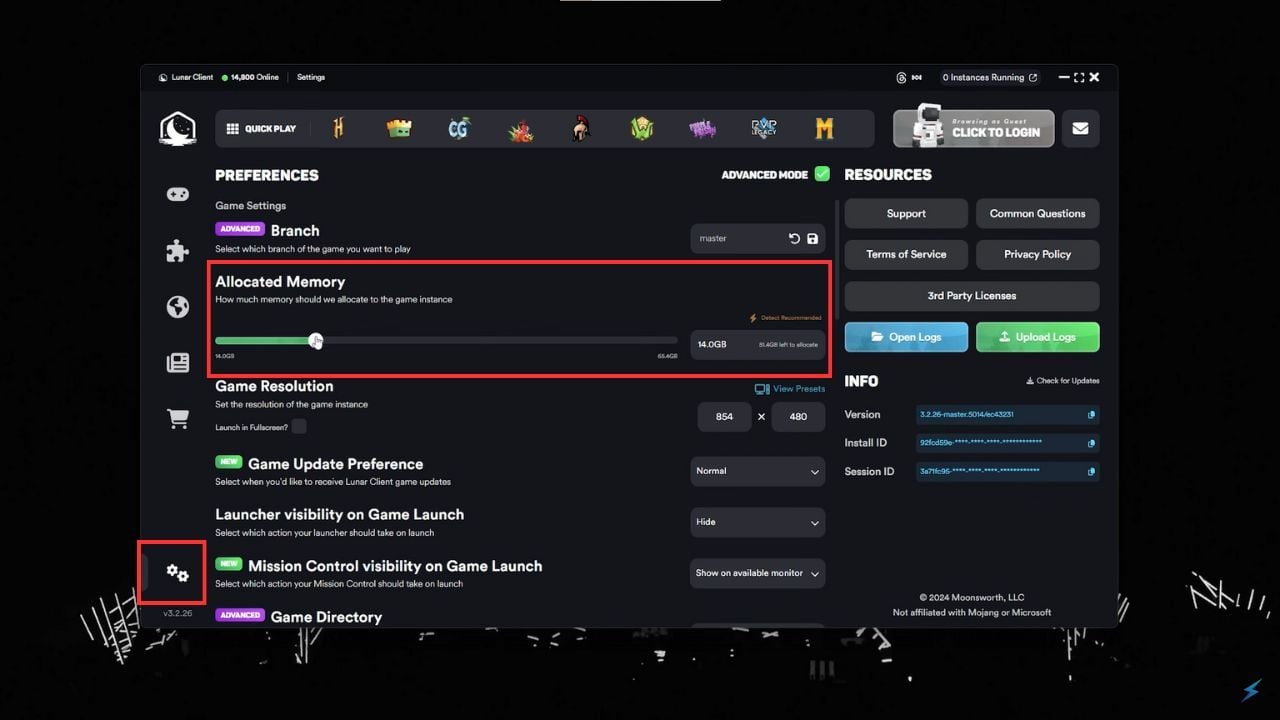
- 打开设置 - 在 Lunar Client 启动器中,点击左下角的设置按钮。
- 调整内存滑块 - 您会立即看到已分配的内存滑块。将其调整到您喜欢的数值。
- 启动游戏 - 设置好内存后,您就可以使用新配置启动 Minecraft 了。
#在 Badlion Client 中分配内存
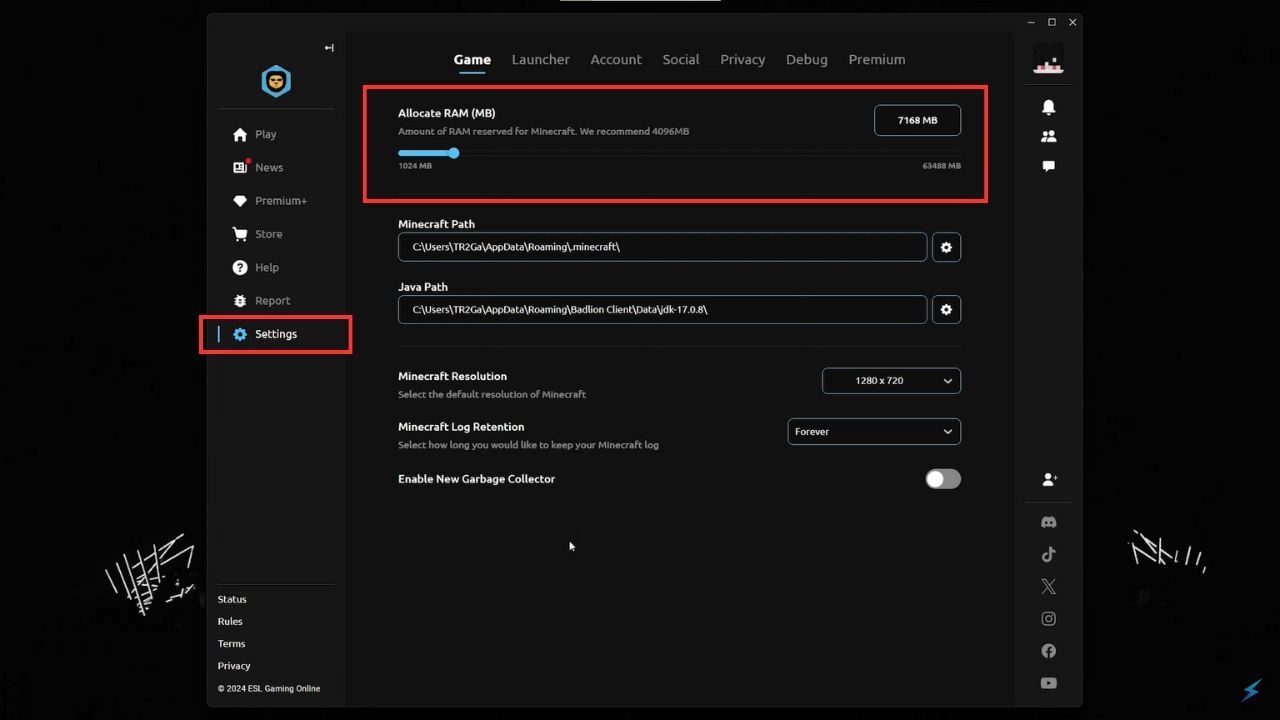
- 打开设置 - 进入 Badlion Client 启动器中的设置。
- 调整滑块 - 内存滑块位于设置页面的顶部。将其设置为您喜欢的内存分配量。
- 游玩 Minecraft - 设置会自动保存,您就可以开始游戏了。
增加分配的内存可以带来巨大的改善,特别是在运行模组时。无论您使用的是官方启动器、CurseForge、Modrinth 还是其他客户端,调整每个启动器的内存都很简单。尝试不同的内存量,看看哪个最适合您的配置。如果您认为我们遗漏了任何启动器或有其他建议,请在下方评论中告诉我们!