Minecraft
Comment allouer plus de RAM à Minecraft pour un gameplay plus fluide
 Cami
CamiSi vous êtes confronté à des ralentissements et des blocages dans Minecraft, particulièrement lorsque vous utilisez des mods, allouer plus de RAM pourrait être la solution idéale. Ce guide explique comment allouer plus de RAM dans certains des launchers Minecraft les plus populaires, notamment le Launcher Officiel, CurseForge, Modrinth, Prism, Lunar Client et Badlion. Suivez ces étapes simples pour profiter d'une expérience de jeu plus fluide en un rien de temps.
#Allouer de la RAM dans le Launcher Minecraft Officiel
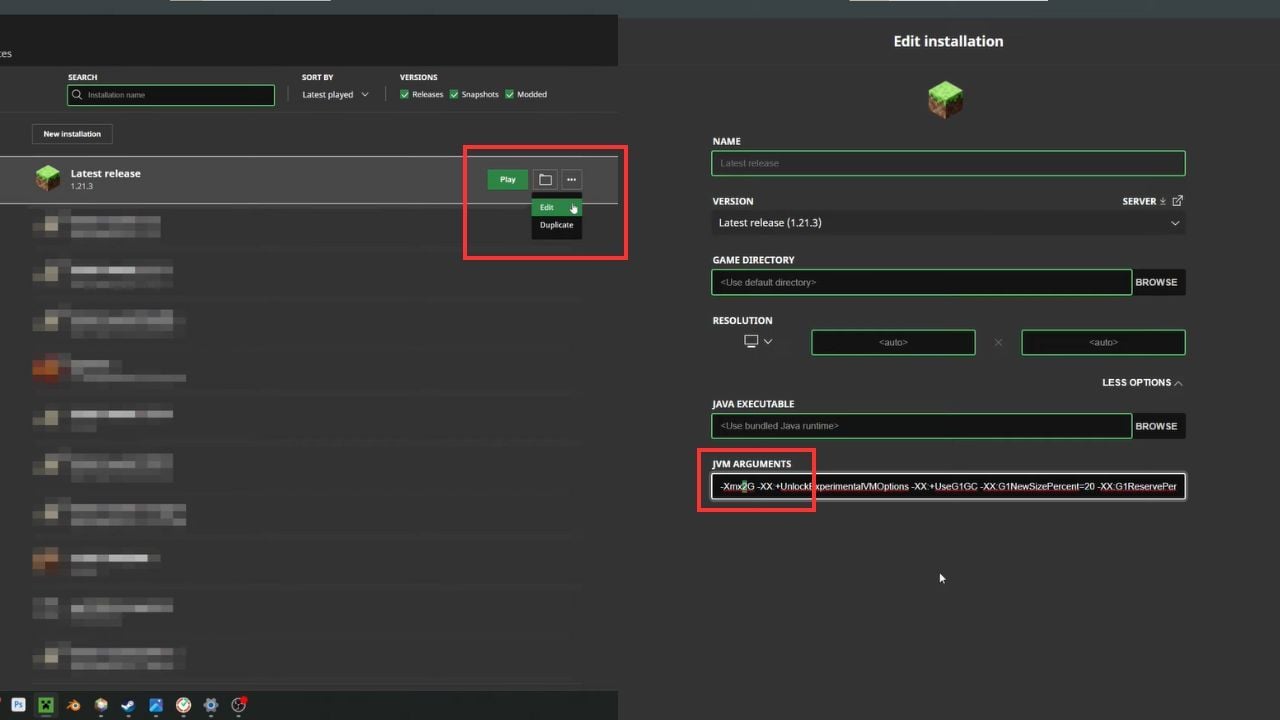
- Ouvrez le Launcher - Assurez-vous que Minecraft est fermé avant de commencer.
- Allez dans l'onglet Installations - Sélectionnez l'installation que vous souhaitez modifier.
- Modifier les paramètres - Cliquez sur le menu déroulant à côté de l'installation sélectionnée et choisissez « Modifier ».
- Localisez les arguments JVM - Dans les paramètres, cliquez sur « Plus d'options ».
- Ajustez l'allocation de mémoire - Repérez
-Xmx2G(ou similaire) dans la zone des arguments JVM. Modifiez le nombre après-Xmxselon la quantité de RAM que vous souhaitez allouer. Par exemple,-Xmx4Gpour 4 Go de RAM. - Sauvegardez et lancez - Appuyez sur « Enregistrer » et démarrez votre jeu.
#Allouer de la RAM dans Modrinth
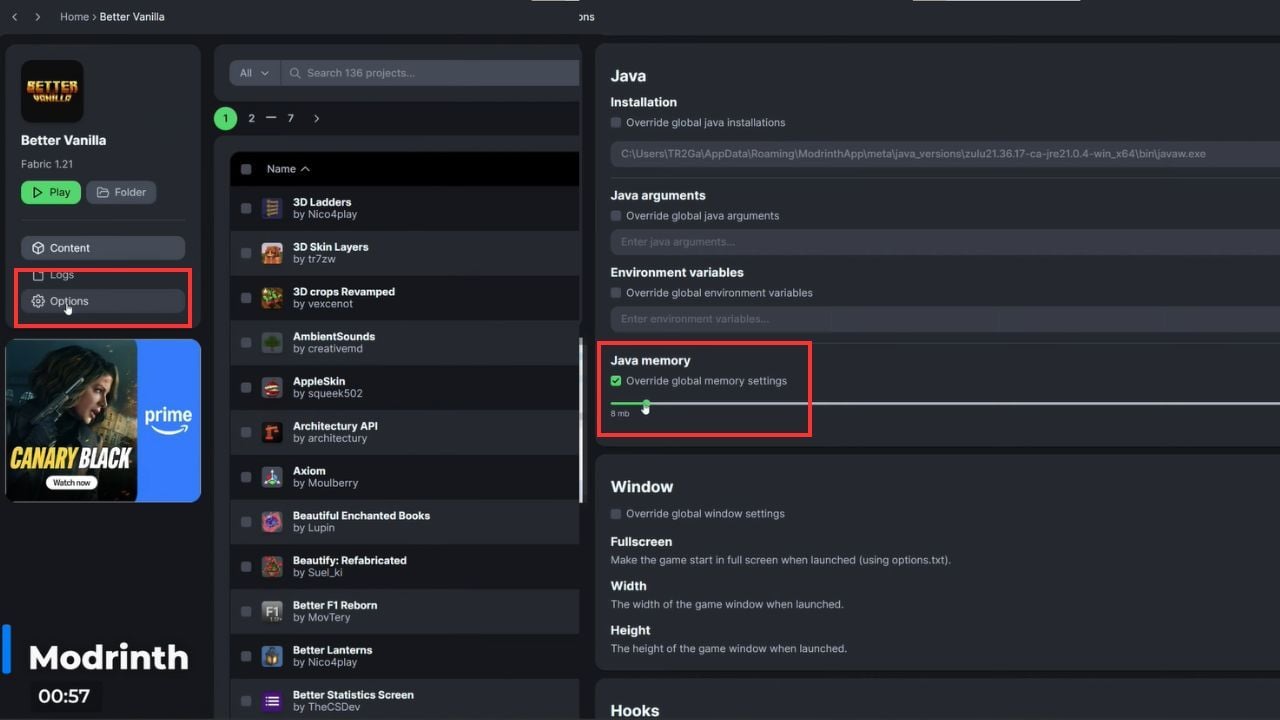
- Sélectionnez votre profil - Choisissez le profil que vous souhaitez modifier.
- Allez dans Options - À gauche, naviguez vers l'onglet « Options ».
- Remplacer les paramètres globaux - Activez « Override Global Memory Settings ».
- Ajustez la mémoire avec le curseur - Déplacez le curseur de mémoire ou saisissez la quantité de RAM souhaitée.
- Sauvegardez et jouez - Et voilà ! Vous êtes prêt à lancer Minecraft avec la nouvelle allocation de mémoire.
#Allouer de la RAM dans CurseForge
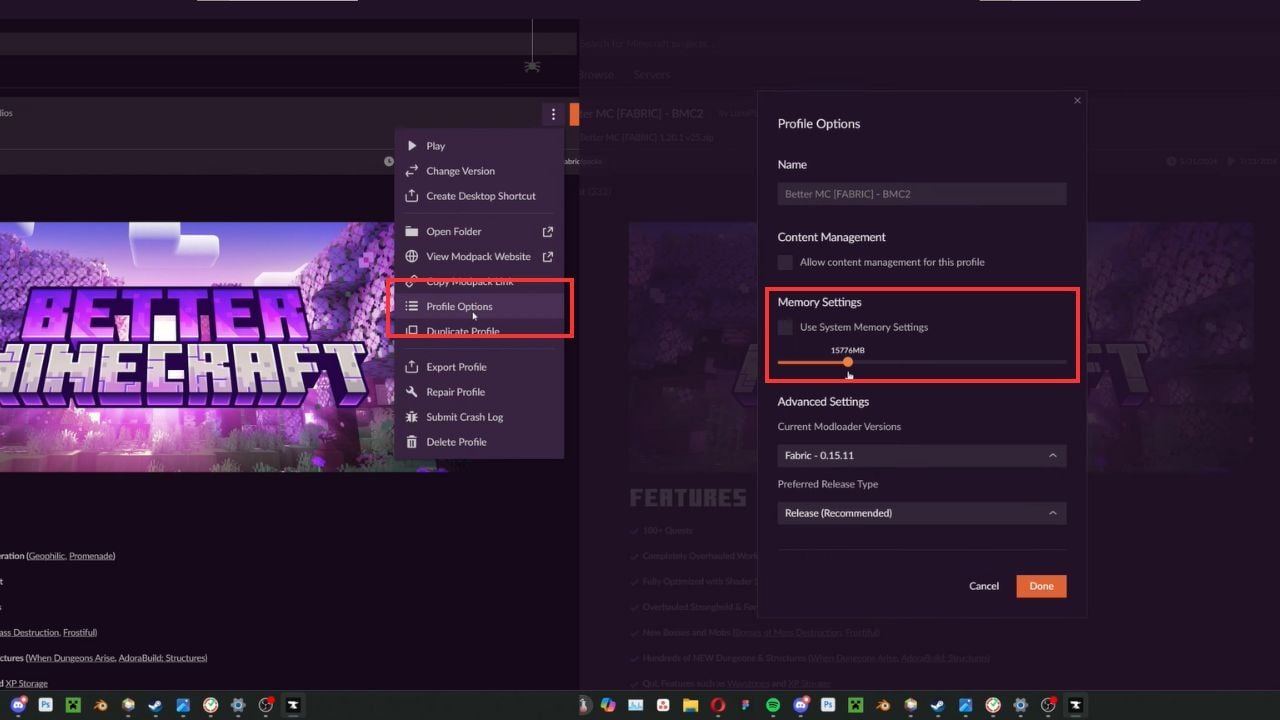
- Allez dans l'onglet Minecraft - Dans CurseForge, sélectionnez l'installation Minecraft que vous souhaitez modifier.
- Ouvrez les options de profil - Cliquez sur le menu déroulant à côté du bouton « Jouer » et sélectionnez « Options de profil ».
- Ajustez les paramètres de mémoire - Décochez « Utiliser les paramètres de mémoire système » et ajustez le curseur à la mémoire souhaitée.
- Sauvegardez les modifications - Une fois configuré, vous êtes prêt à jouer avec plus de RAM allouée.
#Allouer de la RAM dans Prism Launcher
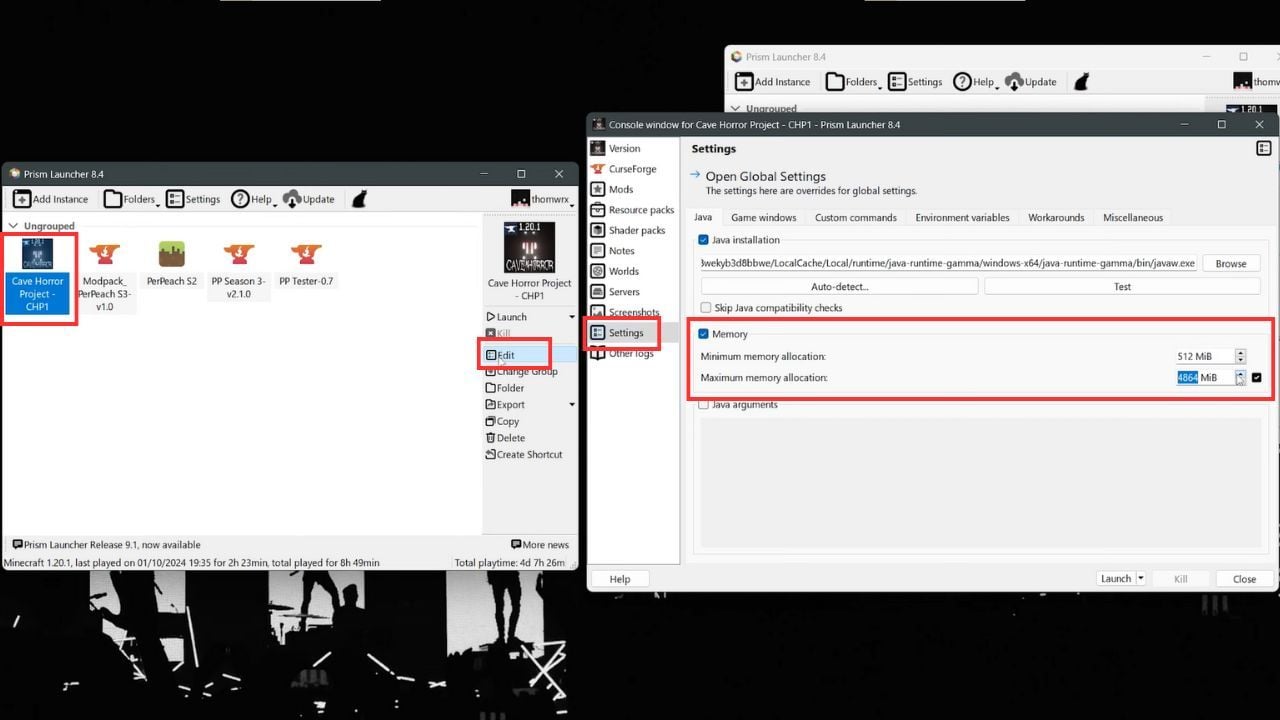
- Choisissez votre instance - Sélectionnez l'instance Minecraft que vous souhaitez ajuster.
- Modifier les paramètres - Cliquez sur le bouton « Modifier » à droite.
- Allez dans les paramètres de mémoire - Dans la fenêtre contextuelle, cochez la case « Mémoire ».
- Ajustez la mémoire - Augmentez ou diminuez l'allocation de mémoire selon vos préférences ; vos paramètres seront enregistrés automatiquement.
#Allouer de la RAM dans Lunar Client
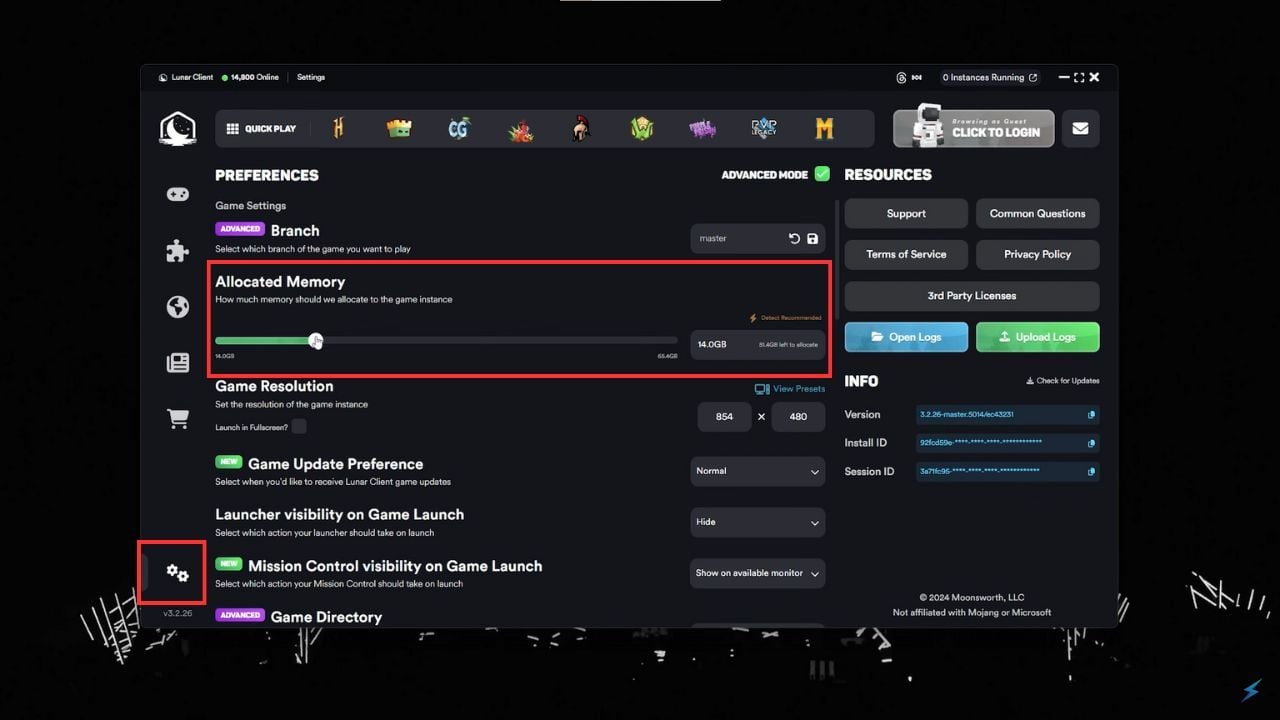
- Ouvrez les paramètres - Dans le launcher Lunar Client, cliquez sur le bouton des paramètres en bas à gauche.
- Ajustez le curseur de mémoire - Vous verrez immédiatement le curseur de mémoire allouée. Ajustez-le à la quantité souhaitée.
- Lancez le jeu - Avec la mémoire configurée, vous pouvez démarrer Minecraft avec la nouvelle configuration.
#Allouer de la RAM dans Badlion Client
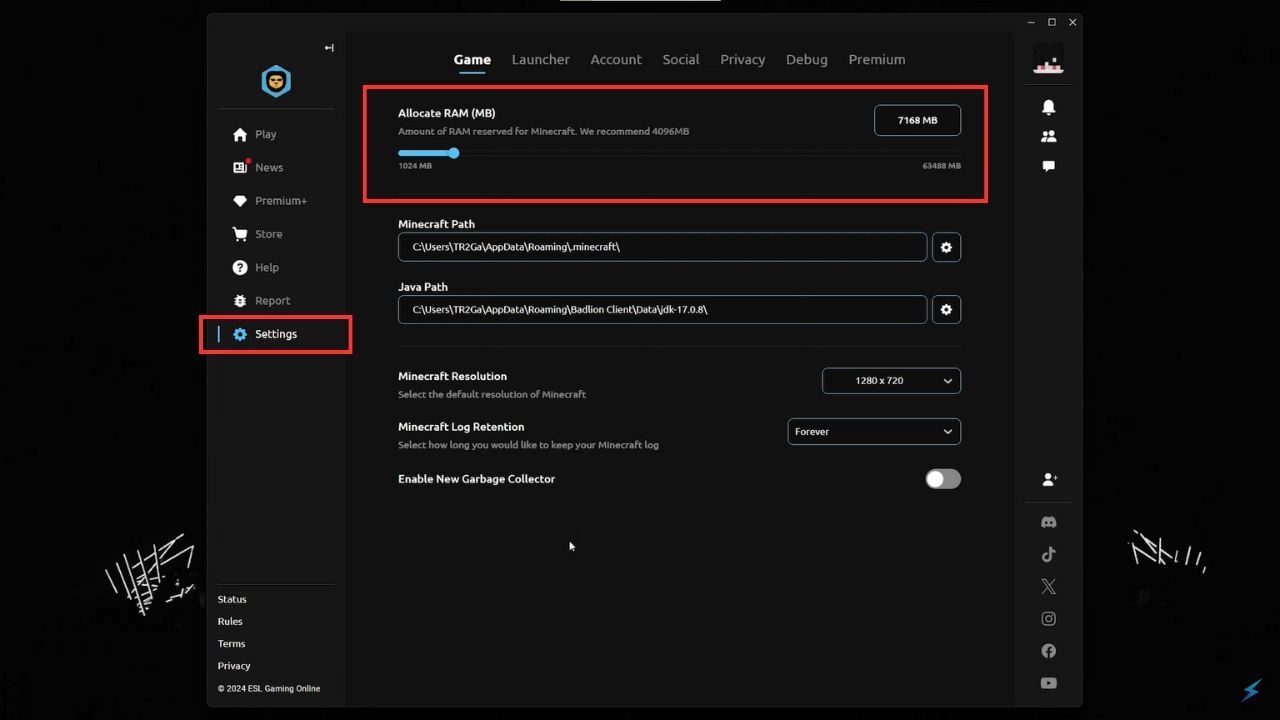
- Ouvrez les paramètres - Rendez-vous dans les paramètres du launcher Badlion Client.
- Ajustez le curseur - Le curseur de mémoire se trouve en haut de la page des paramètres. Réglez-le selon votre allocation de mémoire préférée.
- Jouez à Minecraft - Les paramètres sont enregistrés automatiquement, vous êtes donc prêt à jouer.
Augmenter la RAM allouée peut faire une énorme différence, surtout si vous utilisez des mods. Ajuster la RAM pour chaque launcher est simple, que vous utilisiez le Launcher Officiel, CurseForge, Modrinth ou un autre client. Expérimentez avec différentes quantités pour voir ce qui fonctionne le mieux pour votre configuration. Si vous pensez que nous avons oublié des launchers ou si vous avez d'autres conseils, faites-le nous savoir dans les commentaires ci-dessous !