Minecraft
माइनक्राफ्ट को सहज गेमप्ले के लिए अधिक रैम कैसे आवंटित करें
 Cami
Camiयदि आप Minecraft में लैग और फ्रीज़िंग का सामना कर रहे हैं, खासकर मॉड्स का उपयोग करते समय, तो अधिक RAM आवंटित करना एक बेहतरीन समाधान हो सकता है। यह गाइड कुछ सबसे लोकप्रिय Minecraft लॉन्चर्स में अधिक RAM कैसे आवंटित करें, इस बारे में बताती है, जिसमें Official Launcher, CurseForge, Modrinth, Prism, Lunar Client और Badlion शामिल हैं। बिना किसी देरी के सहज गेमप्ले का आनंद लेने के लिए इन आसान चरणों का पालन करें।
#Official Minecraft Launcher में RAM आवंटित करना
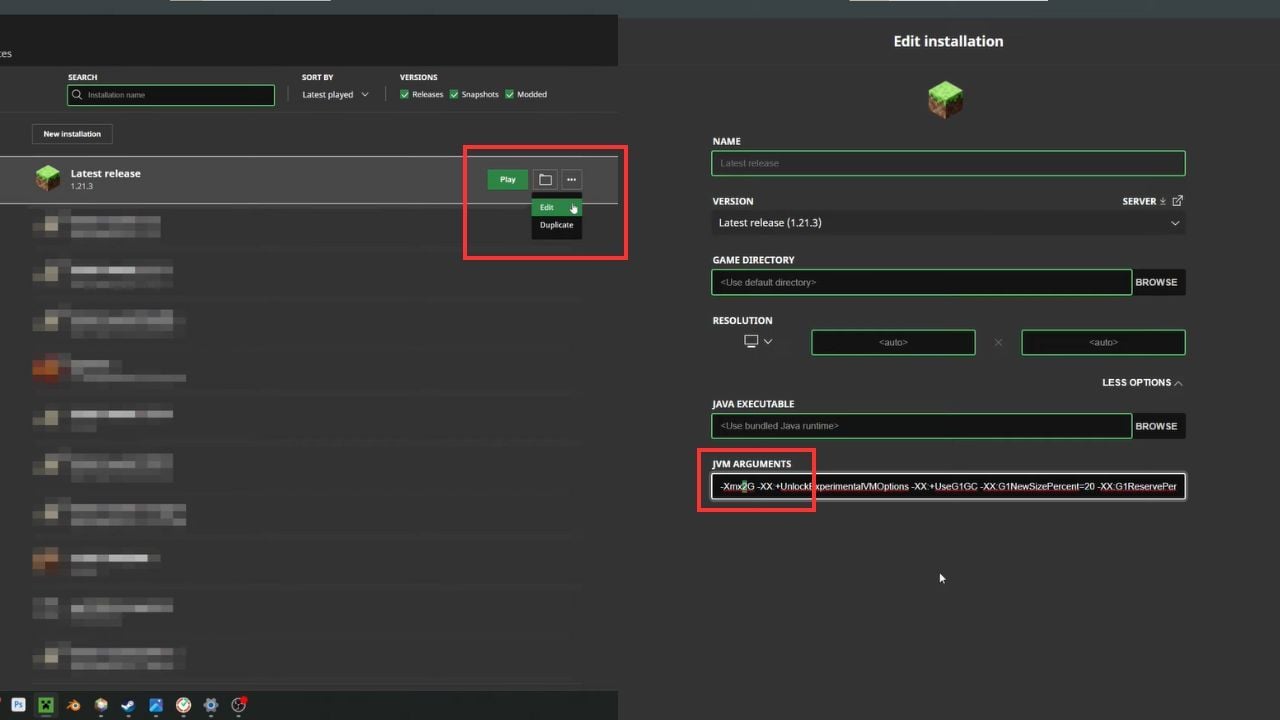
- लॉन्चर खोलें - शुरू करने से पहले सुनिश्चित करें कि Minecraft बंद है।
- Installations टैब पर जाएँ - उस इंस्टॉलेशन का चयन करें जिसे आप संशोधित करना चाहते हैं।
- सेटिंग्स संपादित करें - अपने चयनित इंस्टॉलेशन के बगल में स्थित ड्रॉपडाउन पर क्लिक करें और "Edit" चुनें।
- JVM Arguments ढूंढें - सेटिंग्स में, "More Options" पर क्लिक करें।
- मेमोरी आवंटन समायोजित करें - JVM Arguments बॉक्स में
-Xmx2G(या समान) ढूंढें।-Xmxके बाद की संख्या को उस RAM की मात्रा में बदलें जिसे आप आवंटित करना चाहते हैं। उदाहरण के लिए, 4 GB RAM के लिए-Xmx4G। - सहेजें और लॉन्च करें - "Save" दबाएँ और अपना गेम शुरू करें।
#Modrinth में RAM आवंटित करना
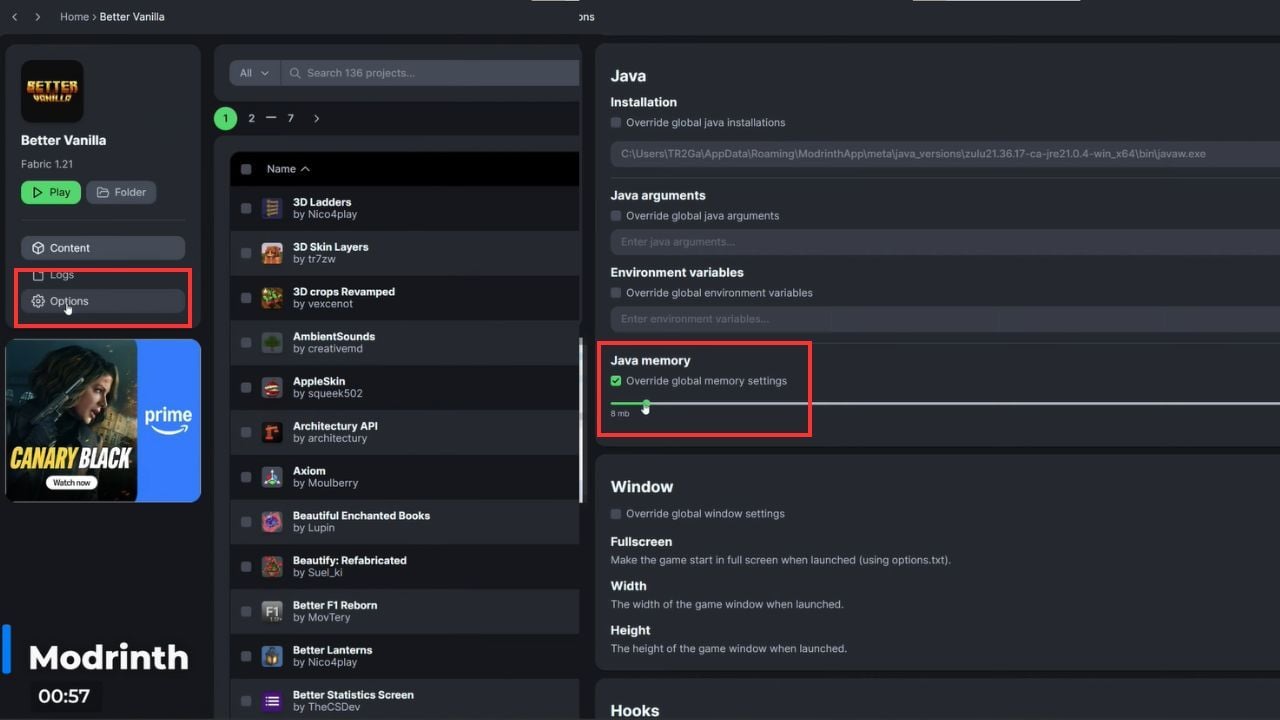
- अपनी प्रोफ़ाइल चुनें - उस प्रोफ़ाइल का चयन करें जिसे आप संशोधित करना चाहते हैं।
- Options पर जाएँ - बाईं ओर, "Options" टैब पर जाएँ।
- ग्लोबल सेटिंग्स को ओवरराइड करें - "Override Global Memory Settings" को सक्षम करें।
- स्लाइडर के साथ मेमोरी समायोजित करें - मेमोरी स्लाइडर को हिलाएँ या वांछित RAM की मात्रा टाइप करें।
- सहेजें और खेलें - बस इतना ही! आप अपडेटेड मेमोरी आवंटन के साथ Minecraft लॉन्च करने के लिए तैयार हैं।
#CurseForge में RAM आवंटित करना
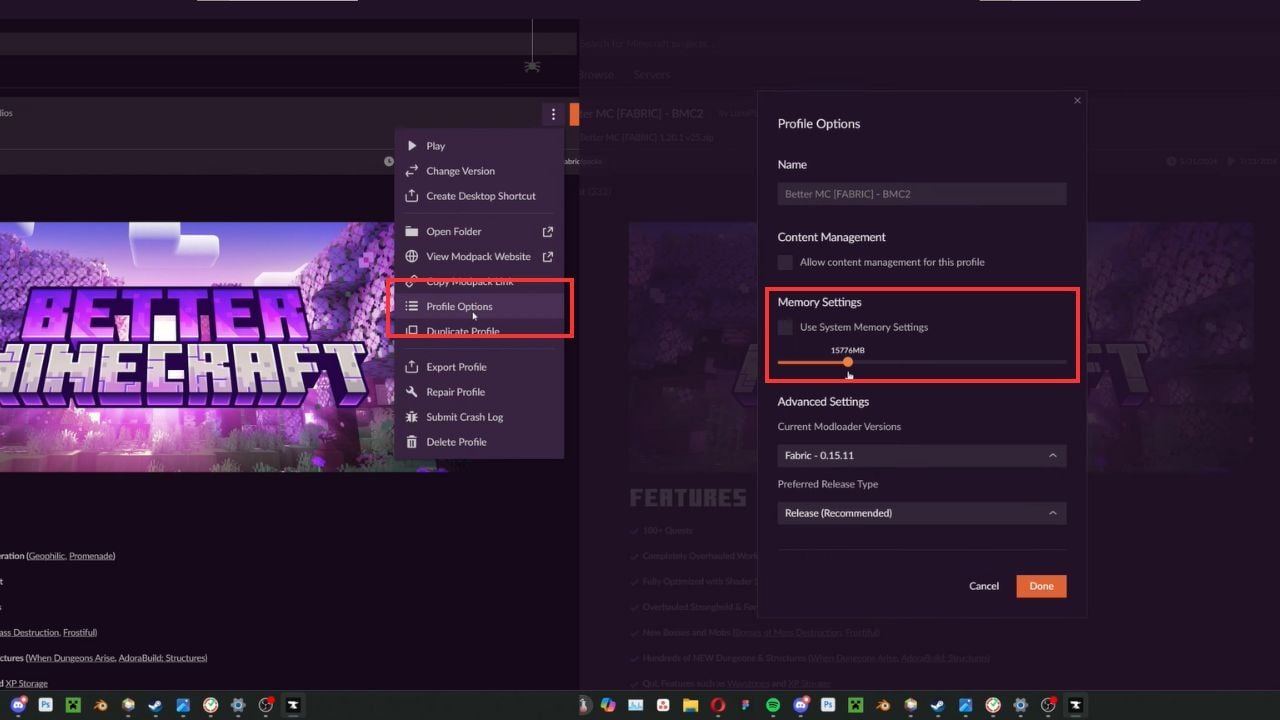
- Minecraft टैब पर जाएँ - CurseForge में, उस Minecraft इंस्टॉलेशन का चयन करें जिसे आप संपादित करना चाहते हैं।
- प्रोफ़ाइल विकल्प खोलें - "Play" बटन के बगल में स्थित ड्रॉपडाउन पर क्लिक करें और "Profile Options" चुनें।
- मेमोरी सेटिंग्स समायोजित करें - "Use System Memory Settings" को अनचेक करें और स्लाइडर को अपनी वांछित मेमोरी पर समायोजित करें।
- परिवर्तन सहेजें - एक बार सेट हो जाने पर, आप अधिक RAM आवंटित करके खेलने के लिए तैयार हैं।
#Prism Launcher में RAM आवंटित करना
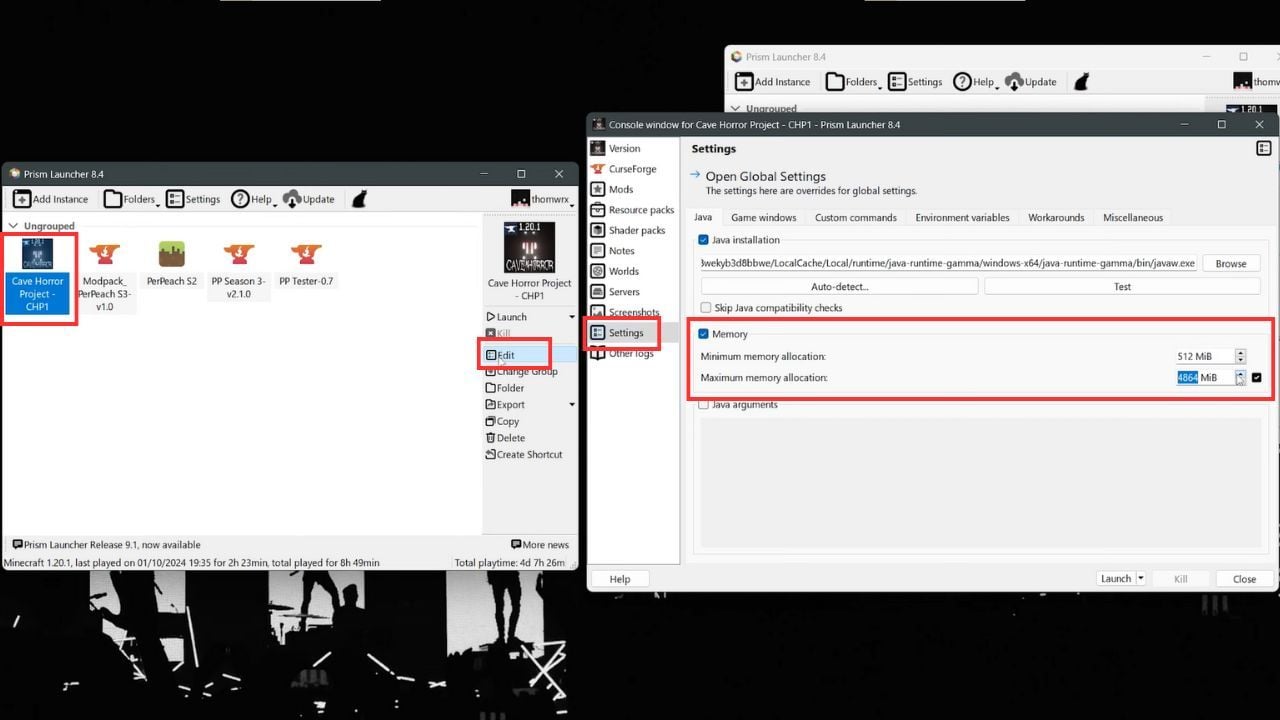
- अपना इंस्टेंस चुनें - उस Minecraft इंस्टेंस का चयन करें जिसे आप समायोजित करना चाहते हैं।
- सेटिंग्स संपादित करें - दाईं ओर "Edit" बटन पर क्लिक करें।
- मेमोरी सेटिंग्स पर जाएँ - पॉप-अप विंडो में, "Memory" बॉक्स को चेक करें।
- मेमोरी समायोजित करें - इच्छानुसार मेमोरी आवंटन बढ़ाएँ या घटाएँ; आपकी सेटिंग्स स्वचालित रूप से सहेजी जाएंगी।
#Lunar Client में RAM आवंटित करना
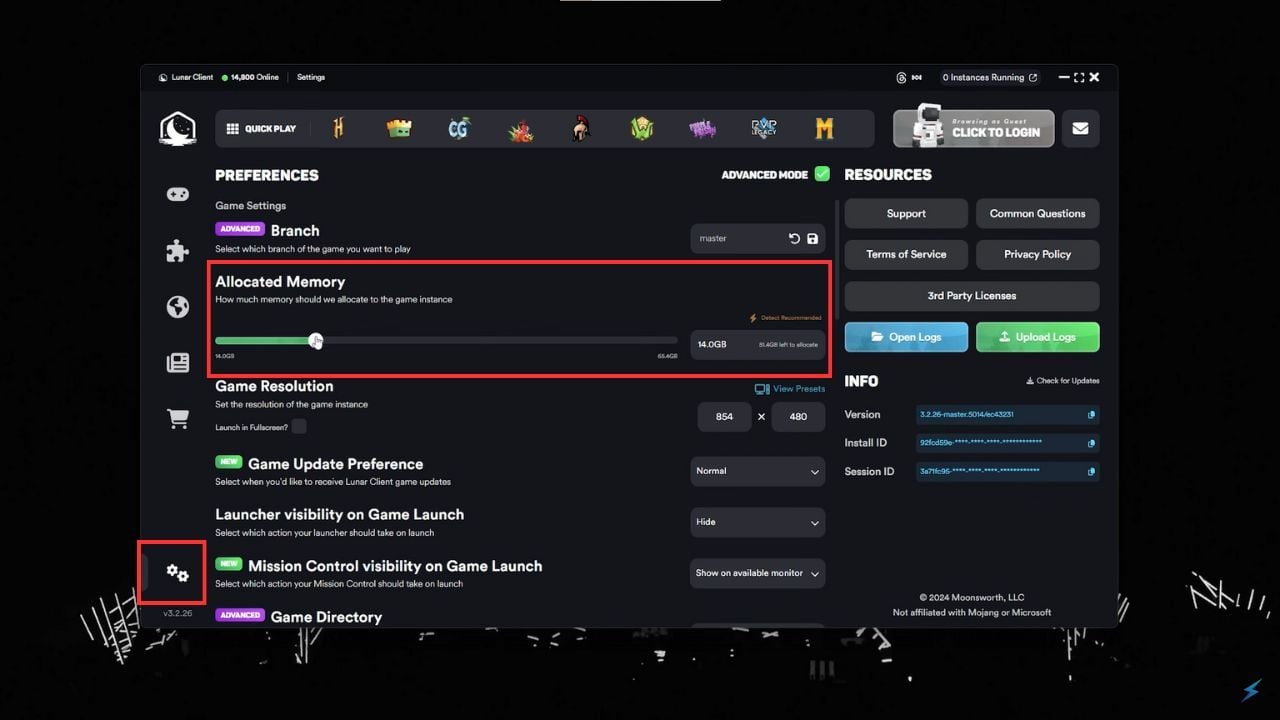
- सेटिंग्स खोलें - Lunar Client लॉन्चर में, नीचे बाईं ओर सेटिंग्स बटन पर क्लिक करें।
- मेमोरी स्लाइडर समायोजित करें - आप तुरंत आवंटित मेमोरी स्लाइडर देखेंगे। इसे अपनी पसंदीदा मात्रा पर समायोजित करें।
- गेम लॉन्च करें - मेमोरी सेट होने के साथ, आप नए कॉन्फ़िगरेशन के साथ Minecraft शुरू कर सकते हैं।
#Badlion Client में RAM आवंटित करना
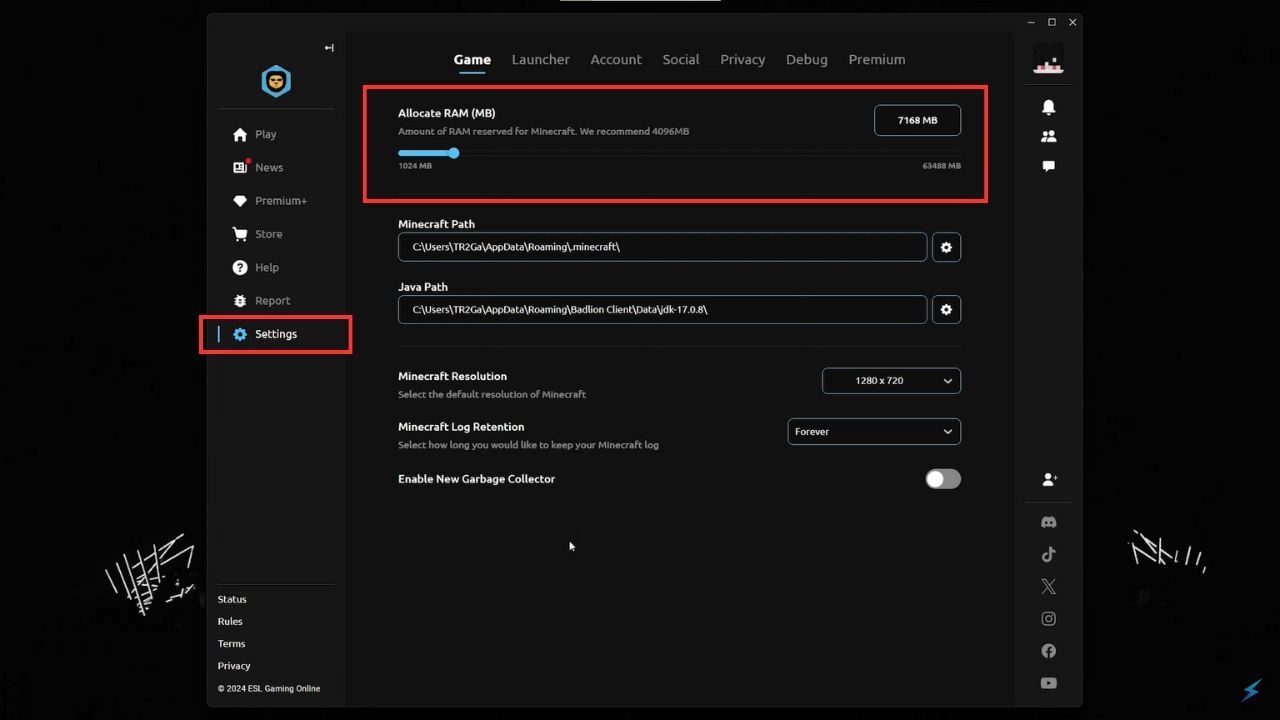
- सेटिंग्स खोलें - Badlion Client लॉन्चर में सेटिंग्स पर जाएँ।
- स्लाइडर समायोजित करें - मेमोरी स्लाइडर सेटिंग्स पेज के शीर्ष पर है। इसे अपने पसंदीदा मेमोरी आवंटन पर सेट करें।
- Minecraft खेलें - सेटिंग्स स्वचालित रूप से सहेजी जाती हैं, इसलिए आप तैयार हैं।
आवंटित RAM बढ़ाना एक बहुत बड़ा अंतर ला सकता है, खासकर यदि आप मॉड्स चला रहे हैं। प्रत्येक लॉन्चर के लिए RAM समायोजित करना सीधा है, चाहे आप Official Launcher, CurseForge, Modrinth या किसी अन्य क्लाइंट का उपयोग कर रहे हों। यह देखने के लिए अलग-अलग मात्राओं के साथ प्रयोग करें कि आपके सेटअप के लिए सबसे अच्छा क्या काम करता है। यदि आपको लगता है कि हमने कोई लॉन्चर छूट गया है या आपके पास अन्य सुझाव हैं, तो हमें नीचे टिप्पणियों में बताएं!