

서버가 새로운 Shockbyte 컨트롤 패널로 마이그레이션되었는데 로그인 방법을 모르시겠나요? 이 가이드는 서버 컨트롤 패널에 원활하게 접속할 수 있도록 단계별로 안내해 드립니다.
#새 로그인 정보가 담긴 이메일 확인하기
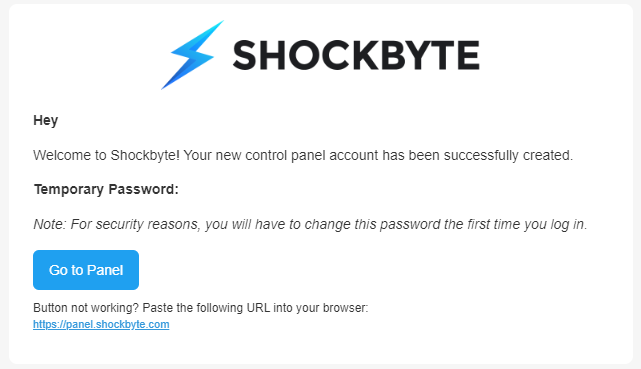
서버가 새 컨트롤 패널로 마이그레이션된 후, 임시 비밀번호가 포함된 이메일을 받게 됩니다. 이 비밀번호를 사용하여 처음 로그인한 후 변경해야 합니다.
이메일을 받지 못하셨나요?
- 스팸/정크 메일함을 확인하세요.
- 등록된 이메일 주소가 정확한지 확인하세요.
- 그래도 찾을 수 없다면, 지원팀에 문의해 도움을 받으세요.
#임시 비밀번호 재설정하기
이메일을 확인하셨다면, 다음 단계를 따르세요:
1 - 임시 비밀번호로 로그인
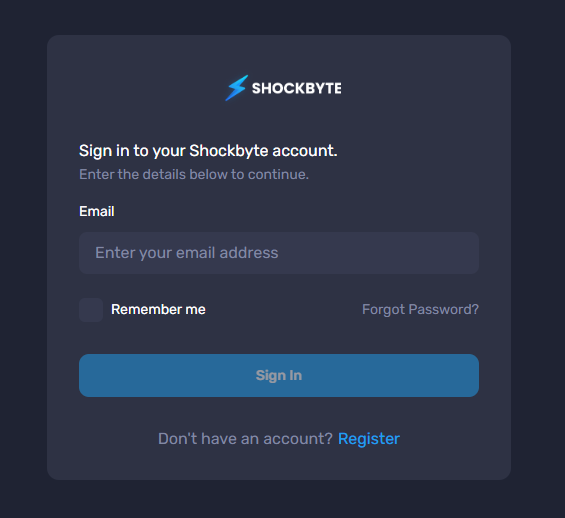
- 이메일의 "Go to Panel" 버튼을 클릭하세요.
- 제공된 임시 비밀번호를 복사하여 새 컨트롤 패널에 로그인하세요.
- 작동하지 않을 경우, "Forgot Password?"를 클릭하여 새 비밀번호를 받으세요.
2 - 비밀번호 재설정
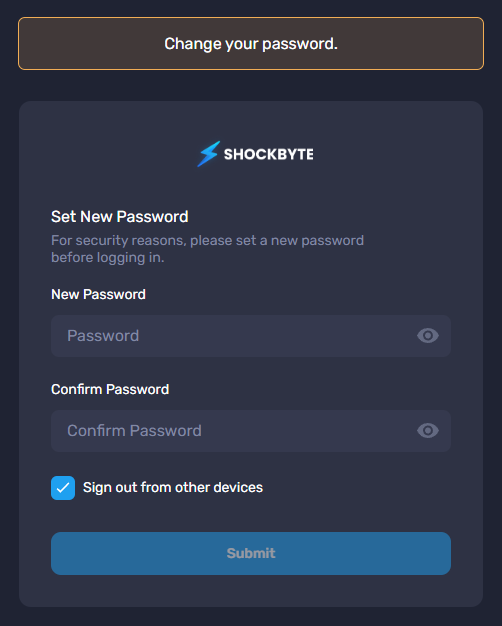
- 임시 비밀번호로 로그인한 후, 보안을 위해 비밀번호를 재설정하라는 메시지가 표시됩니다.
- 안내에 따라 새롭고 안전한 비밀번호를 설정하세요.
#로그인 문제 및 해결 방법
#기존 자격 증명 사용 불가
기존 Multicraft 컨트롤 패널 자격 증명은 새 패널에서 작동하지 않습니다. 마이그레이션 이메일에 제공된 새 정보를 사용하세요.
#임시 비밀번호를 받지 못한 경우
이메일로 임시 비밀번호를 받지 못했다면, 스팸 메일함을 확인하세요. 그래도 찾을 수 없다면, 로그인 페이지에서 "Forgot Password?" 버튼을 사용해 보세요.
#비밀번호 재설정 문제
임시 비밀번호로 로그인한 후 비밀번호 재설정이 작동하지 않을 경우, 로그인 페이지의 "Forgot Password?" 버튼을 사용하여 다시 시도하세요.
그래도 계정에 로그인할 수 없는 경우, 지원팀에 문의해 도움을 받으세요.
#추가 자료
마이그레이션과 일반적인 문제 및 해결 방법에 대한 자세한 정보를 원하시면, 다른 블로그 게시물도 확인해 보세요!