Minecraft
Jak przydzielić więcej RAM-u do Minecrafta dla płynniejszej rozgrywki
 Cami
CamiJeśli masz problemy z lagami i zacinaniem się Minecrafta, zwłaszcza podczas korzystania z modów, przydzielenie większej ilości pamięci RAM może być idealnym rozwiązaniem. Ten poradnik pokazuje, jak przydzielić więcej RAM-u w niektórych z najpopularniejszych launcherów Minecrafta, w tym w oficjalnym launcherze, CurseForge, Modrinth, Prism, Lunar Client i Badlion. Wykonaj te proste kroki, aby cieszyć się płynniejszą rozgrywką w mgnieniu oka.
#Przydzielanie pamięci RAM w oficjalnym launcherze Minecrafta
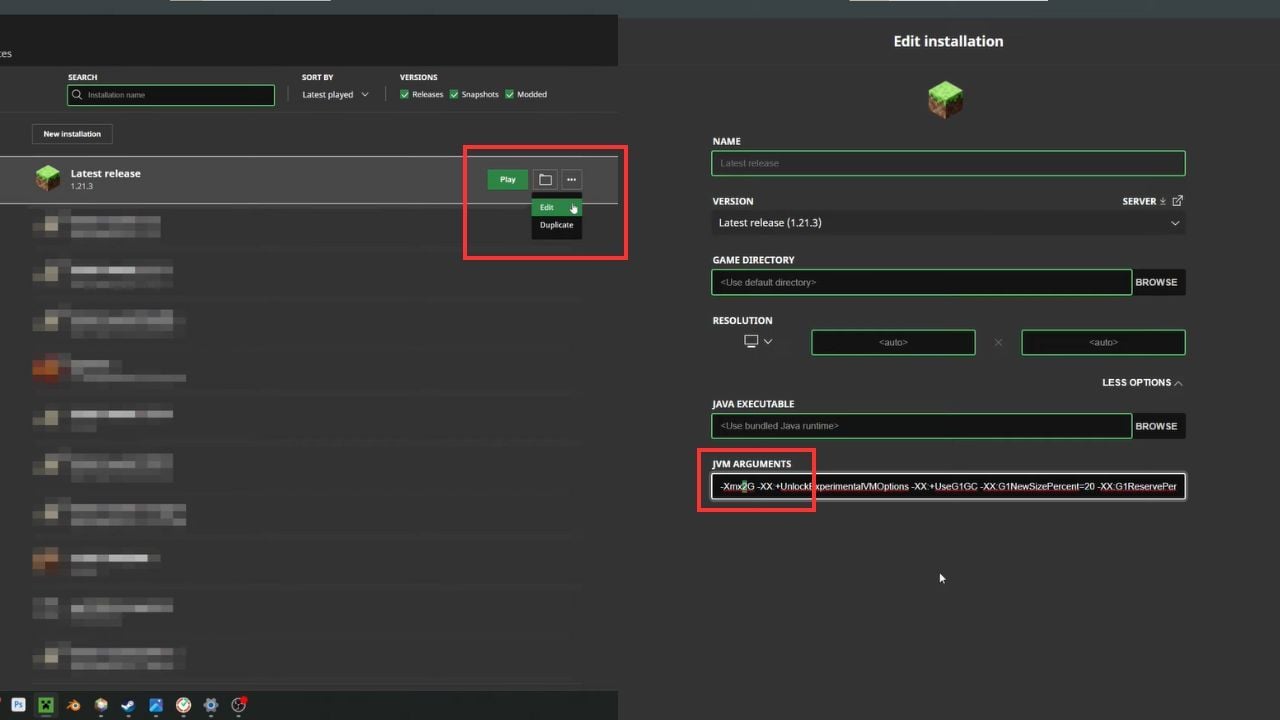
- Otwórz launcher – Upewnij się, że Minecraft jest zamknięty przed rozpoczęciem.
- Przejdź do zakładki Instalacje – Wybierz instalację, którą chcesz zmodyfikować.
- Edytuj ustawienia – Kliknij rozwijane menu obok wybranej instalacji i wybierz „Edytuj".
- Znajdź argumenty JVM – W ustawieniach kliknij „Więcej opcji".
- Dostosuj alokację pamięci – Znajdź
-Xmx2G(lub podobne) w polu argumentów JVM. Zmień liczbę po-Xmxna ilość pamięci RAM, którą chcesz przydzielić. Na przykład-Xmx4Gdla 4 GB RAM-u. - Zapisz i uruchom – Naciśnij „Zapisz" i uruchom grę.
#Przydzielanie pamięci RAM w Modrinth
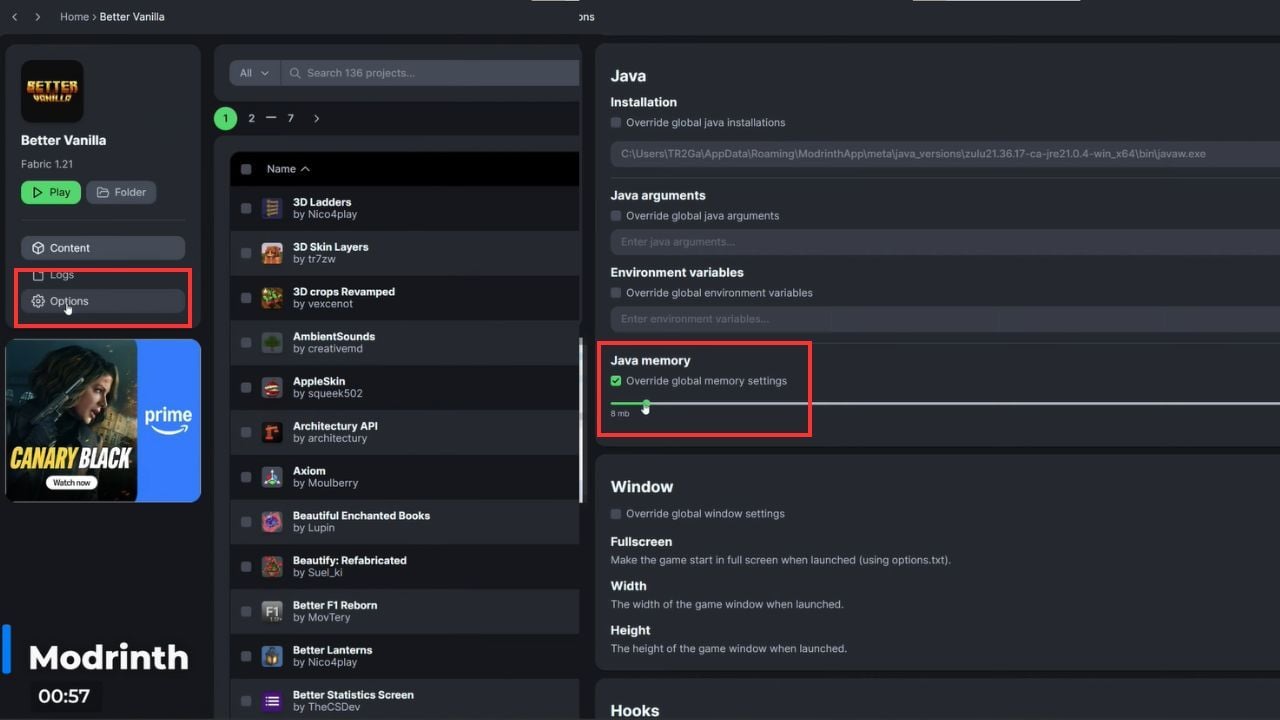
- Wybierz swój profil – Wybierz profil, który chcesz zmodyfikować.
- Przejdź do opcji – Po lewej stronie przejdź do zakładki „Options".
- Nadpisz ustawienia globalne – Włącz opcję „Override Global Memory Settings".
- Dostosuj pamięć za pomocą suwaka – Przesuń suwak pamięci lub wpisz żądaną ilość RAM-u.
- Zapisz i graj – To wszystko! Jesteś gotowy do uruchomienia Minecrafta ze zaktualizowaną alokacją pamięci.
#Przydzielanie pamięci RAM w CurseForge
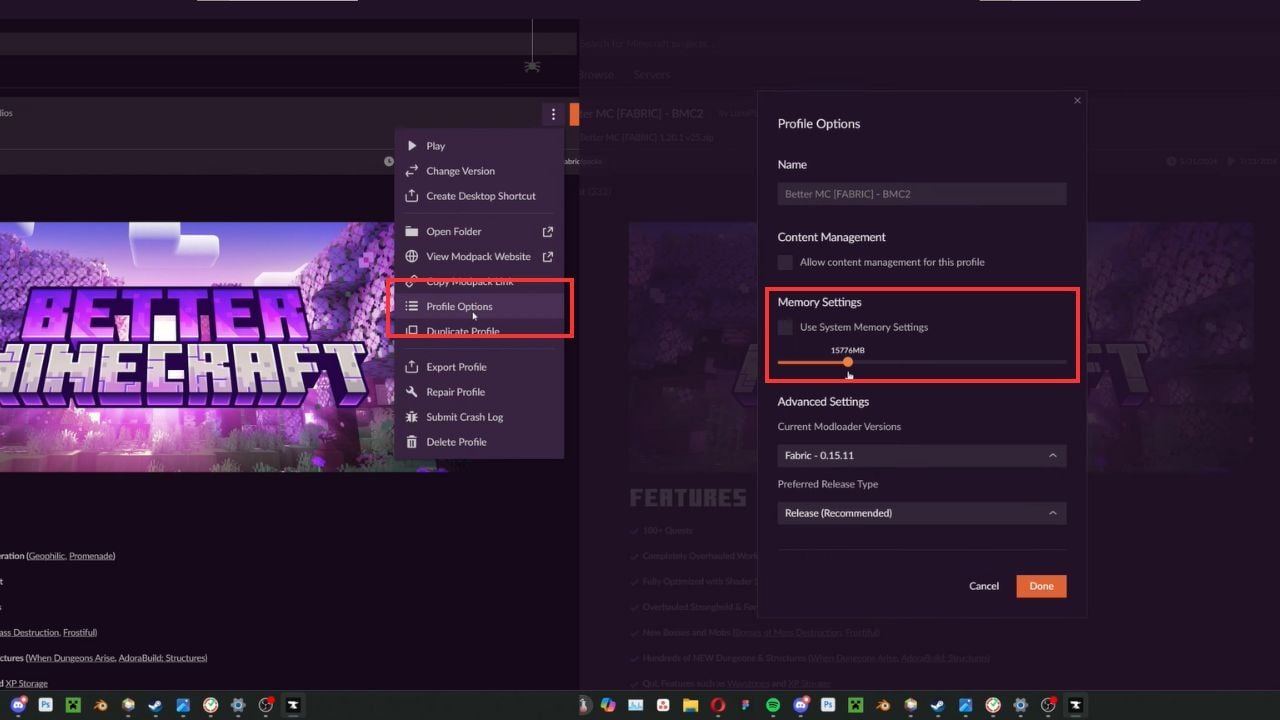
- Przejdź do zakładki Minecraft – W CurseForge wybierz instalację Minecrafta, którą chcesz edytować.
- Otwórz opcje profilu – Kliknij rozwijane menu obok przycisku „Play" i wybierz „Profile Options".
- Dostosuj ustawienia pamięci – Odznacz „Use System Memory Settings" i dostosuj suwak do żądanej ilości pamięci.
- Zapisz zmiany – Po ustawieniu jesteś gotowy, aby grać z większą ilością przydzielonego RAM-u.
#Przydzielanie pamięci RAM w Prism Launcher
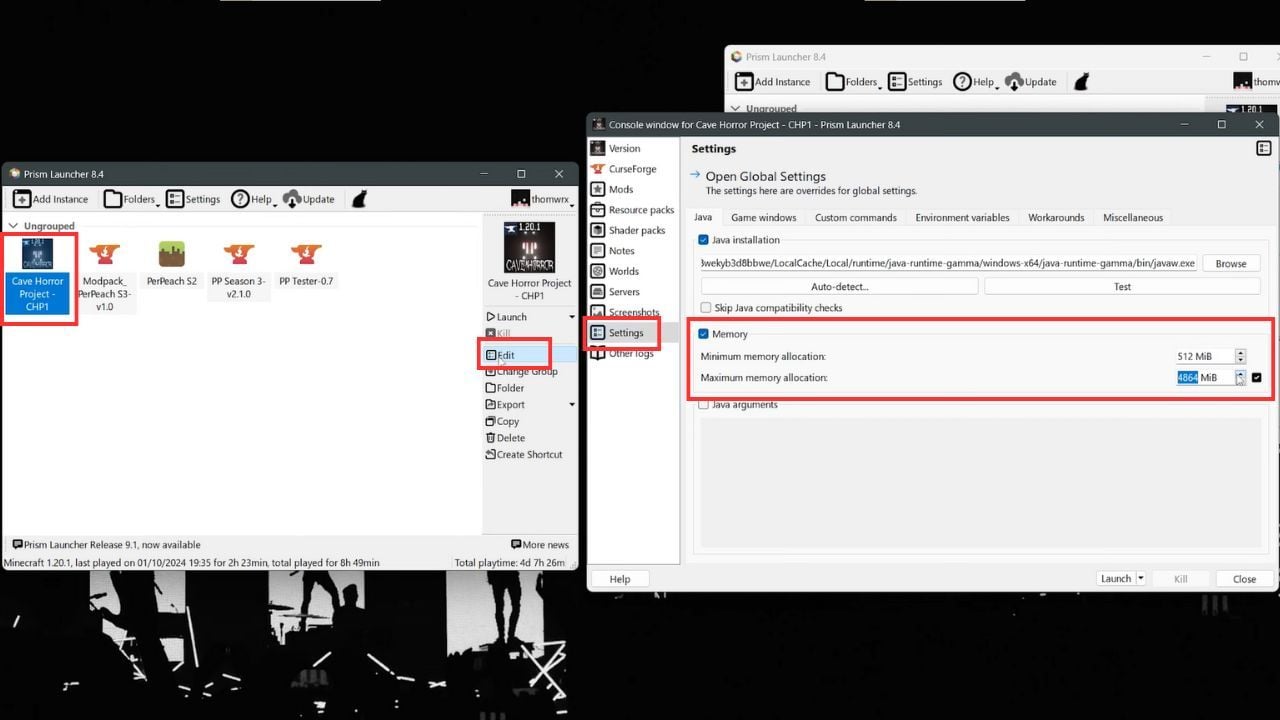
- Wybierz swoją instancję – Wybierz instancję Minecrafta, którą chcesz dostosować.
- Edytuj ustawienia – Kliknij przycisk „Edit" po prawej stronie.
- Przejdź do ustawień pamięci – W wyskakującym oknie zaznacz pole „Memory".
- Dostosuj pamięć – Zwiększ lub zmniejsz alokację pamięci według potrzeb; twoje ustawienia zostaną zapisane automatycznie.
#Przydzielanie pamięci RAM w Lunar Client
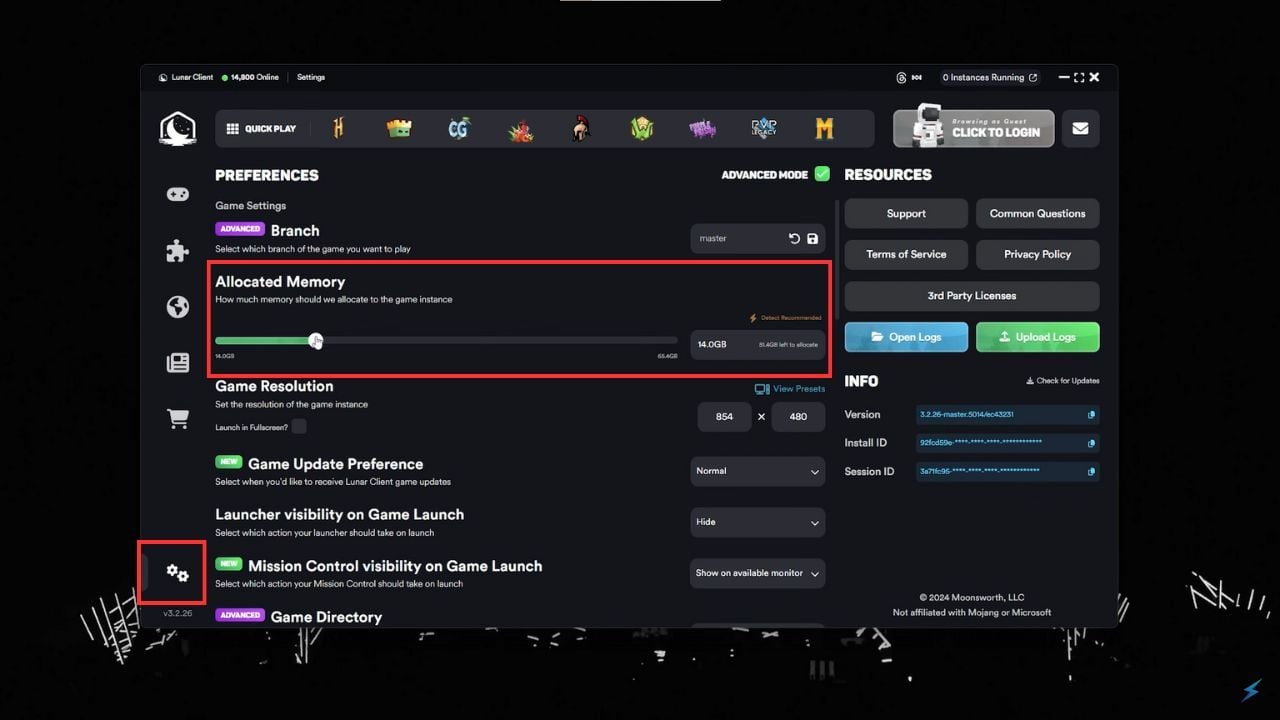
- Otwórz ustawienia – W launcherze Lunar Client kliknij przycisk ustawień w lewym dolnym rogu.
- Dostosuj suwak pamięci – Od razu zobaczysz suwak alokowanej pamięci. Ustaw go na preferowaną wartość.
- Uruchom grę – Po ustawieniu pamięci możesz uruchomić Minecrafta z nową konfiguracją.
#Przydzielanie pamięci RAM w Badlion Client
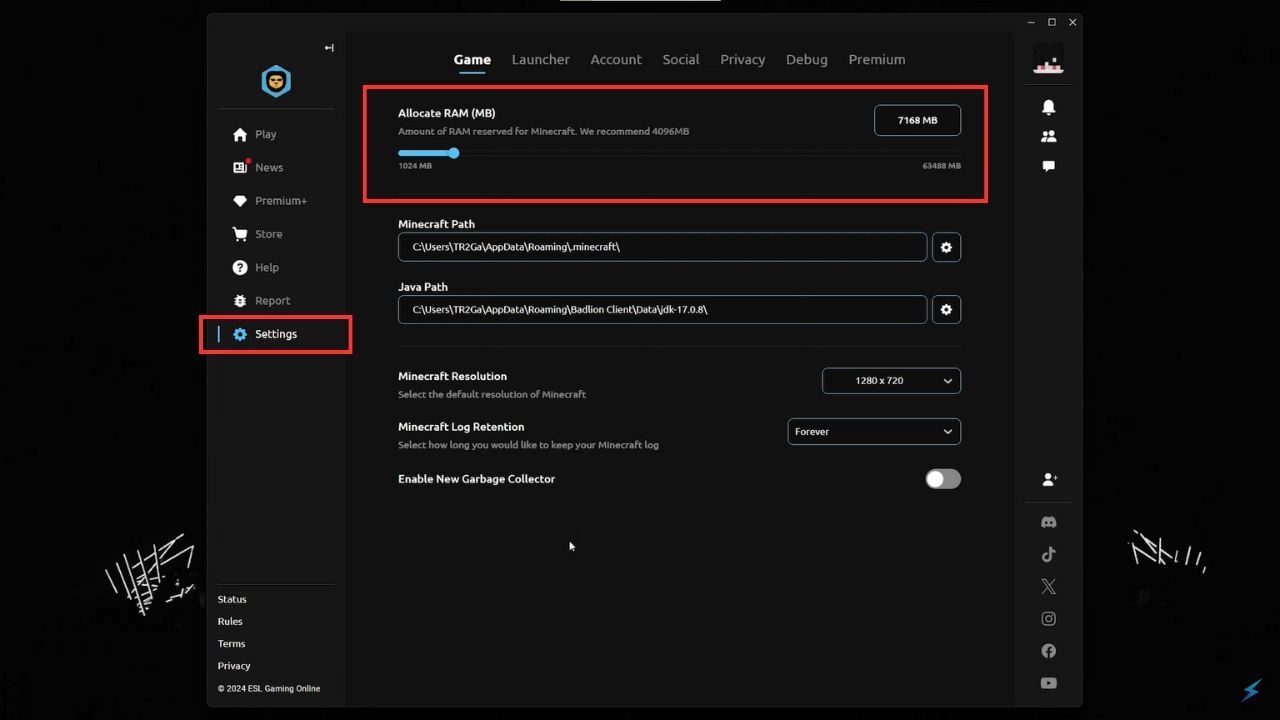
- Otwórz ustawienia – Przejdź do ustawień w launcherze Badlion Client.
- Dostosuj suwak – Suwak pamięci znajduje się na górze strony ustawień. Ustaw go na preferowaną alokację pamięci.
- Graj w Minecrafta – Ustawienia zapisują się automatycznie, więc jesteś gotowy do gry.
Zwiększenie przydzielonej pamięci RAM może mieć ogromne znaczenie, szczególnie jeśli korzystasz z modów. Dostosowanie RAM-u w każdym launcherze jest proste, niezależnie od tego, czy używasz oficjalnego launchera, CurseForge, Modrinth czy innego klienta. Eksperymentuj z różnymi wartościami, aby zobaczyć, co najlepiej działa dla twojej konfiguracji. Jeśli uważasz, że pominęliśmy jakieś launchery lub masz inne wskazówki, daj nam znać w komentarzach poniżej!