Minecraft
Как выделить больше оперативной памяти для Minecraft ради более плавного игрового процесса
 Cami
CamiЕсли вы сталкиваетесь с лагами и зависаниями в Minecraft, особенно при использовании модов, выделение большего объёма оперативной памяти может стать идеальным решением. В этом руководстве рассказывается, как выделить больше ОЗУ в некоторых из самых популярных лаунчеров Minecraft, включая Official Launcher, CurseForge, Modrinth, Prism, Lunar Client и Badlion. Следуйте этим простым шагам, чтобы наслаждаться более плавной игрой уже сейчас.
#Выделение ОЗУ в официальном лаунчере Minecraft
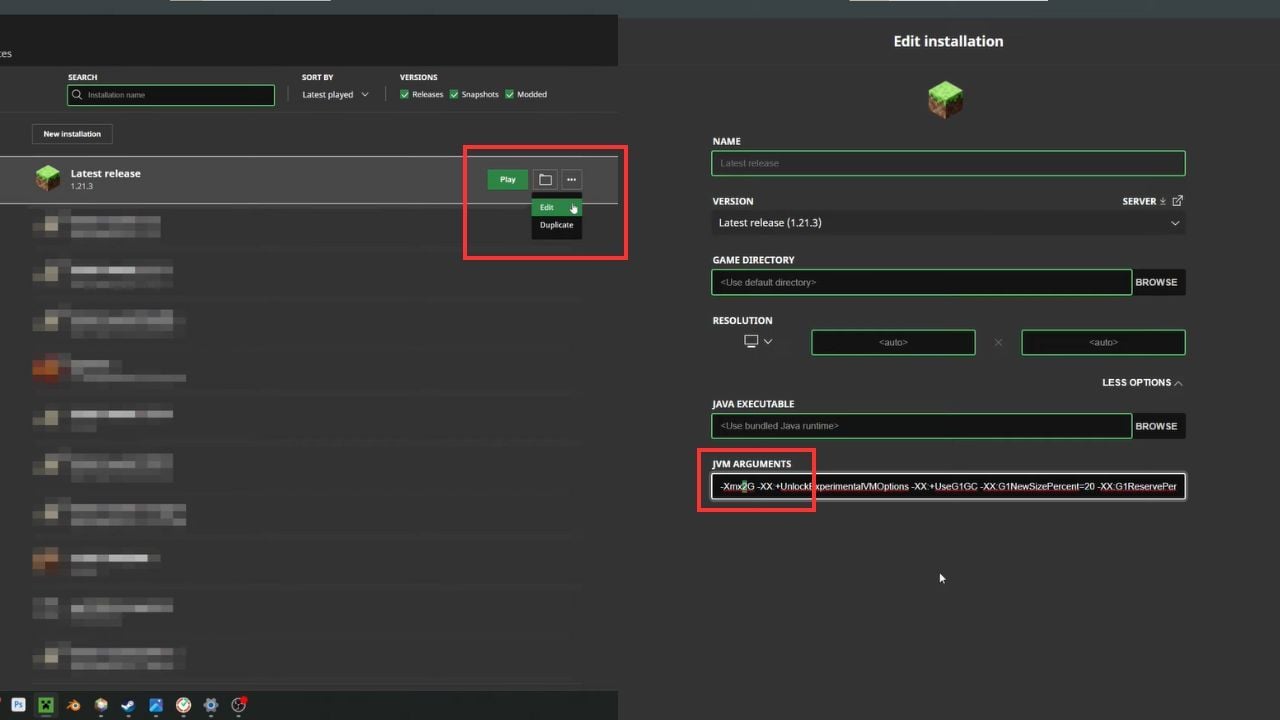
- Откройте лаунчер - убедитесь, что Minecraft закрыт перед началом.
- Перейдите на вкладку Installations - выберите установку, которую хотите изменить.
- Редактирование настроек - нажмите на выпадающее меню рядом с выбранной установкой и выберите «Edit».
- Найдите JVM-аргументы - в настройках нажмите «More Options».
- Настройте выделение памяти - найдите
-Xmx2G(или аналогичное) в поле JVM Arguments. Измените число после-Xmxна желаемый объём ОЗУ. Например,-Xmx4Gдля 4 ГБ ОЗУ. - Сохранение и запуск - нажмите «Save» и запустите игру.
#Выделение ОЗУ в Modrinth
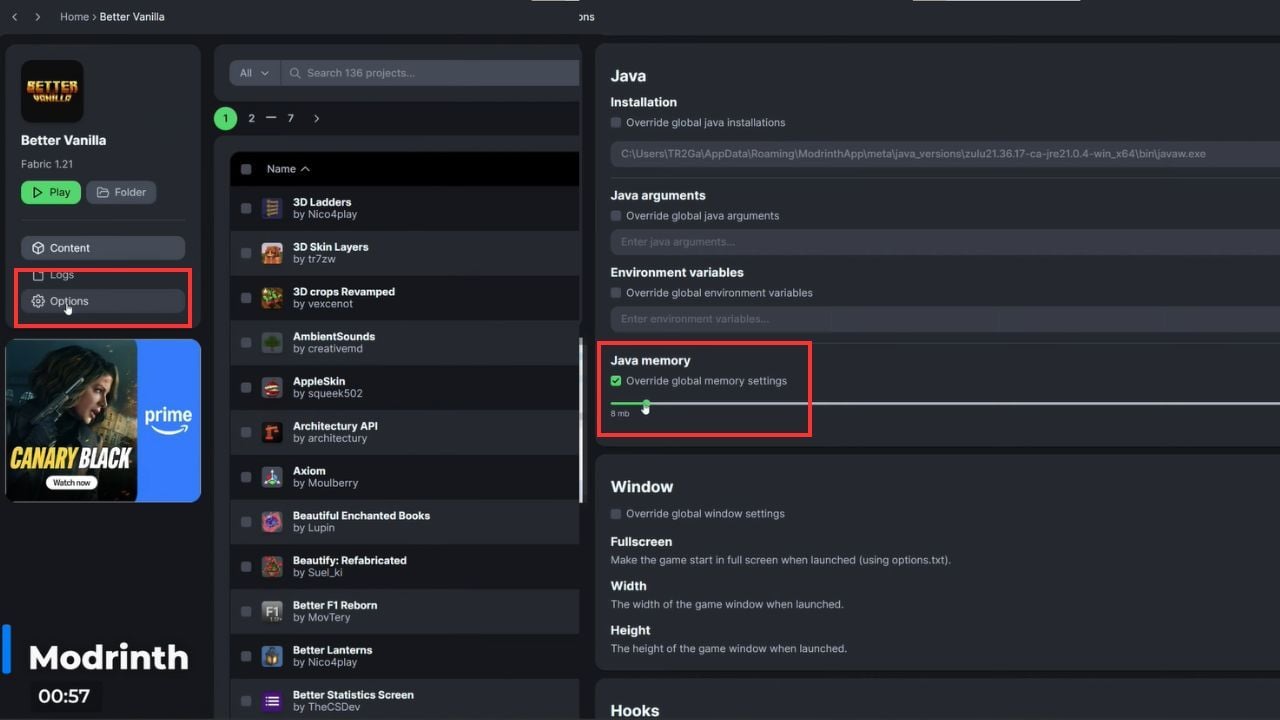
- Выберите свой профиль - выберите профиль, который хотите изменить.
- Перейдите в Options - слева перейдите на вкладку «Options».
- Переопределите глобальные настройки - включите «Override Global Memory Settings».
- Настройте память с помощью ползунка - переместите ползунок памяти или введите желаемый объём ОЗУ.
- Сохраните и играйте - вот и всё! Вы готовы запустить Minecraft с обновлённым выделением памяти.
#Выделение ОЗУ в CurseForge
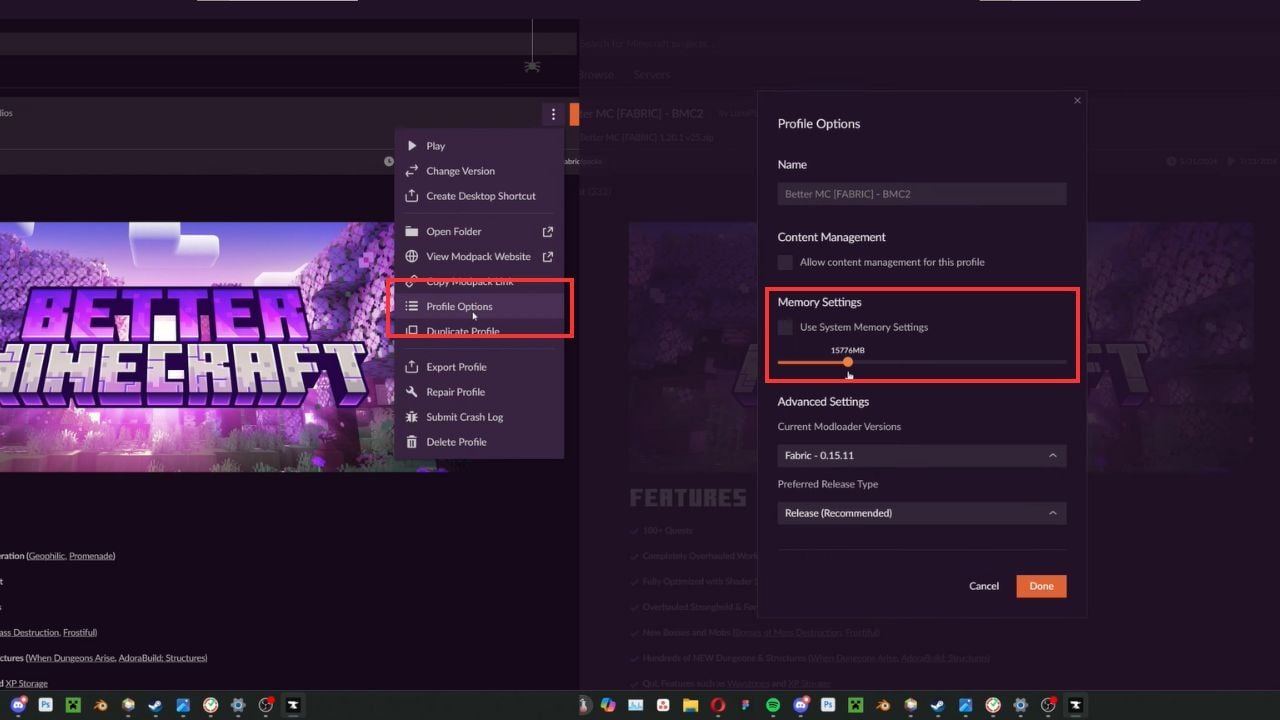
- Перейдите на вкладку Minecraft - в CurseForge выберите установку Minecraft, которую хотите отредактировать.
- Откройте параметры профиля - нажмите на выпадающее меню рядом с кнопкой «Play» и выберите «Profile Options».
- Настройте параметры памяти - снимите флажок «Use System Memory Settings» и переместите ползунок до желаемого объёма памяти.
- Сохраните изменения - после настройки вы готовы играть с увеличенным объёмом ОЗУ.
#Выделение ОЗУ в Prism Launcher
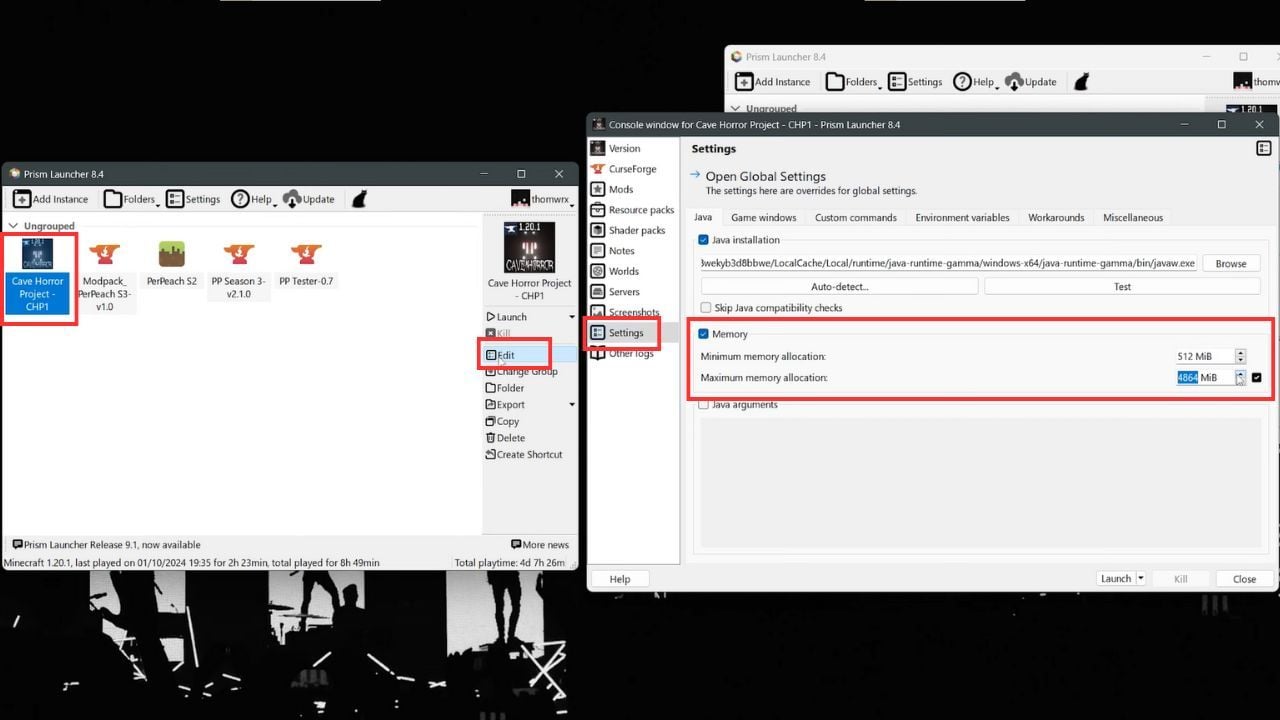
- Выберите свой инстанс - выберите инстанс Minecraft, который хотите настроить.
- Редактирование настроек - нажмите кнопку «Edit» справа.
- Перейдите к настройкам памяти - во всплывающем окне отметьте поле «Memory».
- Настройте память - увеличьте или уменьшите выделение памяти по желанию; настройки сохранятся автоматически.
#Выделение ОЗУ в Lunar Client
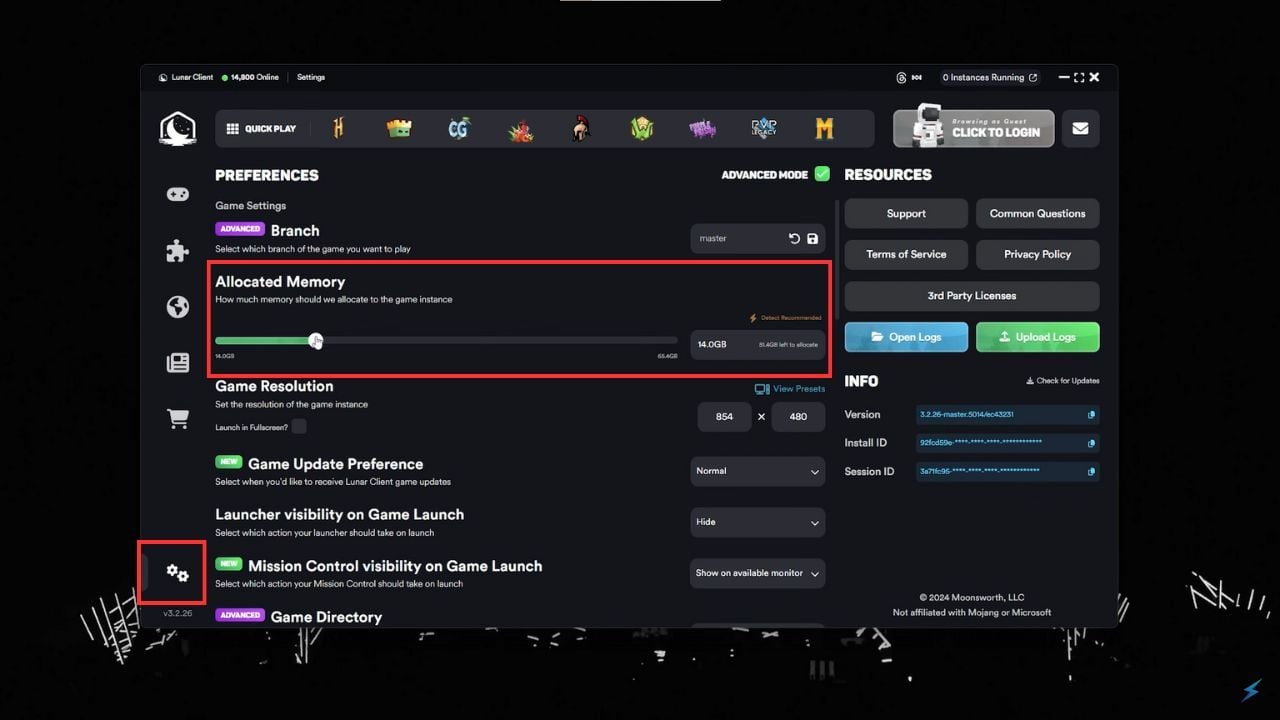
- Откройте настройки - в лаунчере Lunar Client нажмите кнопку настроек в левом нижнем углу.
- Настройте ползунок памяти - вы сразу увидите ползунок выделенной памяти. Настройте его на желаемое значение.
- Запустите игру - после настройки памяти вы можете запустить Minecraft с новой конфигурацией.
#Выделение ОЗУ в Badlion Client
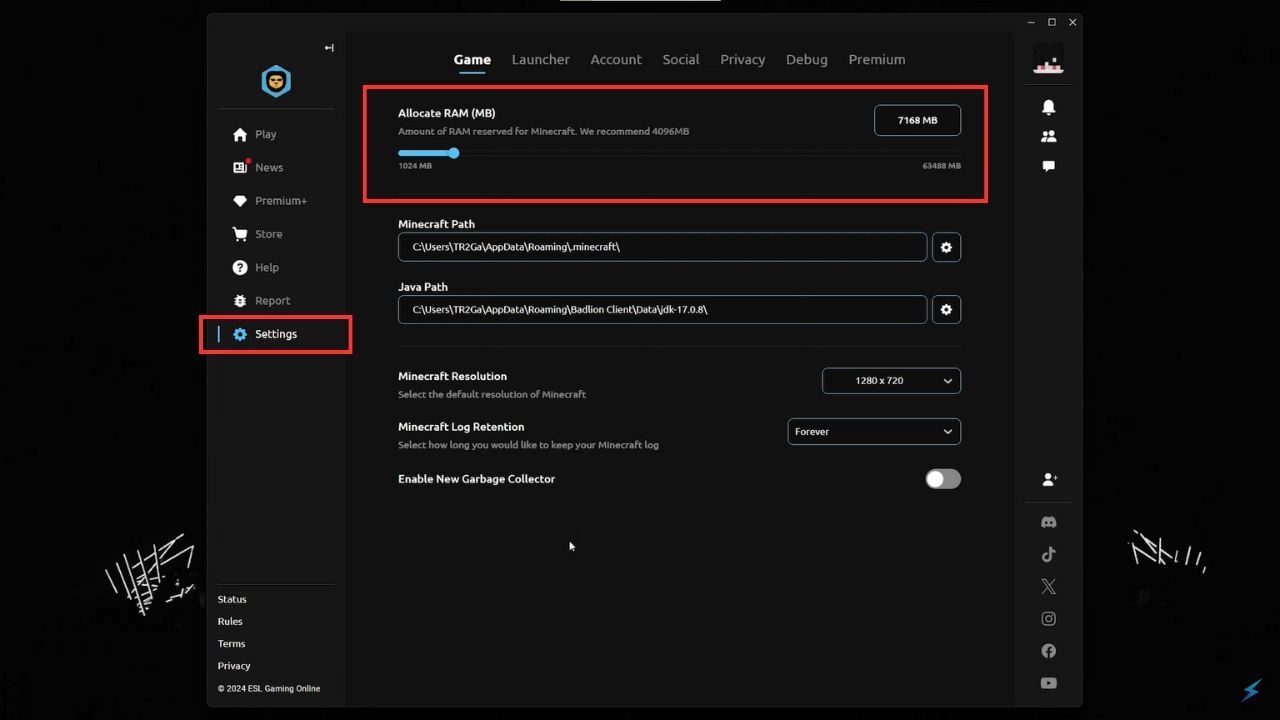
- Откройте настройки - перейдите в настройки лаунчера Badlion Client.
- Настройте ползунок - ползунок памяти находится в верхней части страницы настроек. Установите его на желаемое выделение памяти.
- Играйте в Minecraft - настройки сохраняются автоматически, поэтому вы готовы к игре.
Увеличение выделенной ОЗУ может существенно повлиять на игру, особенно если вы используете моды. Настройка ОЗУ в каждом лаунчере проста, независимо от того, используете ли вы Official Launcher, CurseForge, Modrinth или другой клиент. Поэкспериментируйте с разными значениями, чтобы найти оптимальное для вашей системы. Если мы пропустили какие-либо лаунчеры или у вас есть другие советы, дайте нам знать в комментариях ниже!