Minecraft
Daha Akıcı Bir Oyun Deneyimi İçin Minecraft'a Nasıl Daha Fazla RAM Atanır
 Cami
CamiEğer Minecraft'ta, özellikle mod kullanırken takılma ve donma sorunları yaşıyorsanız, daha fazla RAM ayırmak mükemmel bir çözüm olabilir. Bu rehber, Resmi Launcher, CurseForge, Modrinth, Prism, Lunar Client ve Badlion gibi en popüler Minecraft başlatıcılarında nasıl daha fazla RAM ayrılacağını anlatıyor. Daha akıcı bir oyun deneyimi için bu kolay adımları takip edin.
#Resmi Minecraft Launcher'da RAM Ayırma
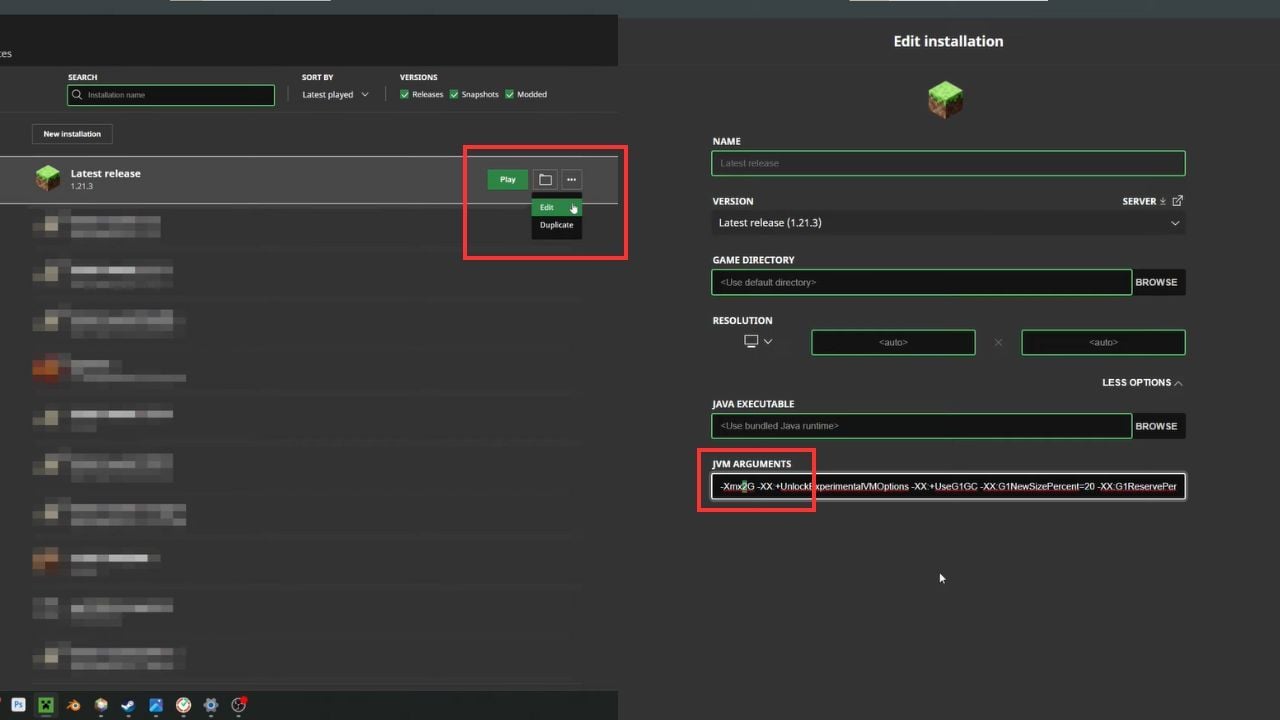
- Launcher'ı Açın - Başlamadan önce Minecraft'ın kapalı olduğundan emin olun.
- Installations Sekmesine Gidin - Düzenlemek istediğiniz kurulumu seçin.
- Ayarları Düzenleyin - Seçtiğiniz kurulumun yanındaki açılır menüye tıklayın ve "Edit" seçeneğini seçin.
- JVM Argümanlarını Bulun - Ayarlarda "More Options" üzerine tıklayın.
- Bellek Tahsisini Ayarlayın - JVM Argümanları kutusunda
-Xmx2G(veya benzerini) bulun.-Xmx'ten sonraki sayıyı ayırmak istediğiniz RAM miktarına göre değiştirin. Örneğin, 4 GB RAM için-Xmx4G. - Kaydedin ve Başlatın - "Save" tuşuna basın ve oyununuzu başlatın.
#Modrinth'te RAM Ayırma
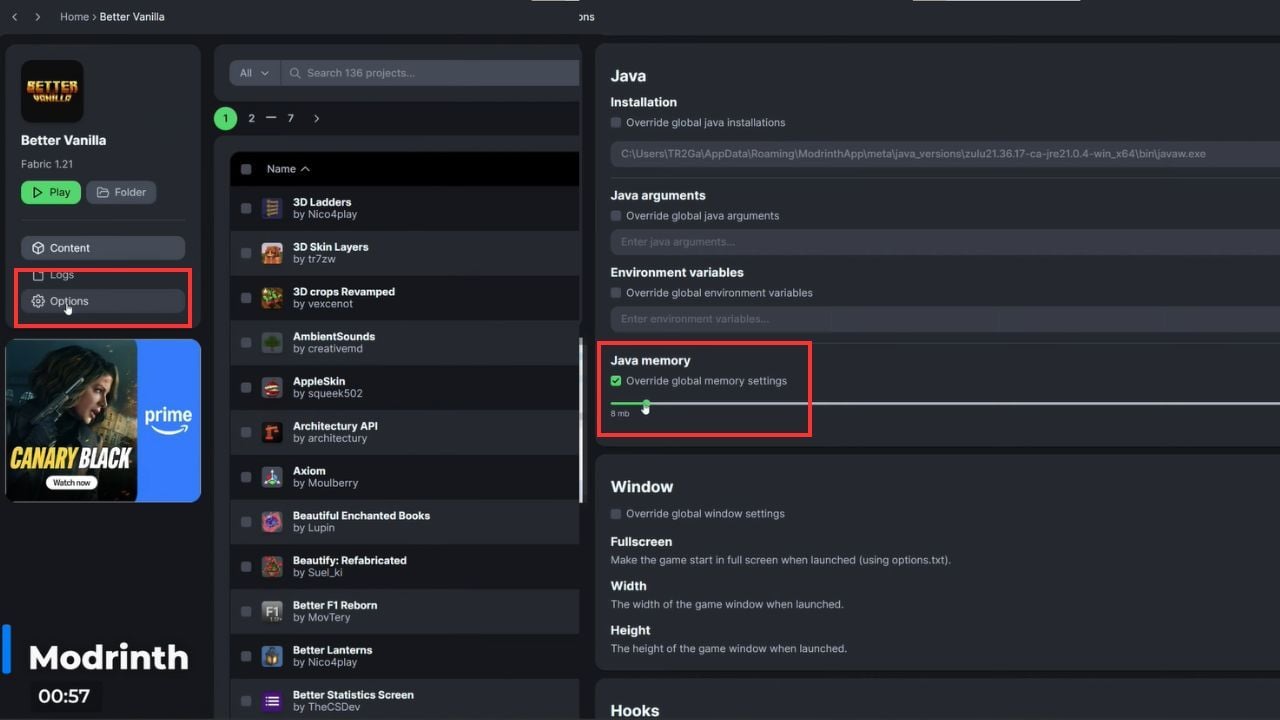
- Profilinizi Seçin - Düzenlemek istediğiniz profili seçin.
- Options'a Gidin - Sol tarafta "Options" sekmesine gidin.
- Genel Ayarları Geçersiz Kılın - "Override Global Memory Settings" seçeneğini etkinleştirin.
- Slider ile Belleği Ayarlayın - Bellek kaydırıcısını hareket ettirin veya istediğiniz RAM miktarını yazın.
- Kaydedin ve Oynayın - İşte bu kadar! Güncellenmiş bellek tahsisiyle Minecraft'ı başlatmaya hazırsınız.
#CurseForge'da RAM Ayırma
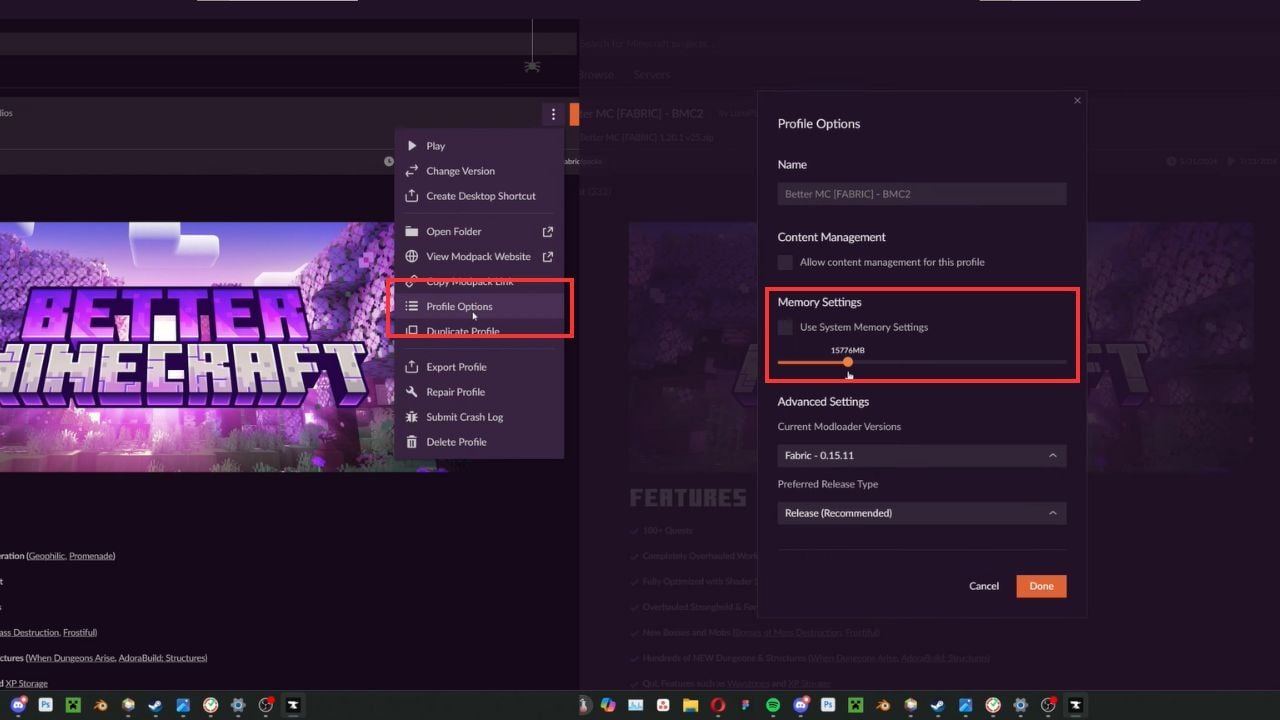
- Minecraft Sekmesine Gidin - CurseForge'da düzenlemek istediğiniz Minecraft kurulumunu seçin.
- Profil Seçeneklerini Açın - "Play" butonunun yanındaki açılır menüye tıklayın ve "Profile Options" seçeneğini seçin.
- Bellek Ayarlarını Düzenleyin - "Use System Memory Settings" seçeneğinin işaretini kaldırın ve kaydırıcıyı istediğiniz bellek miktarına ayarlayın.
- Değişiklikleri Kaydedin - Ayarlandığında, daha fazla RAM ile oynamaya hazırsınız.
#Prism Launcher'da RAM Ayırma
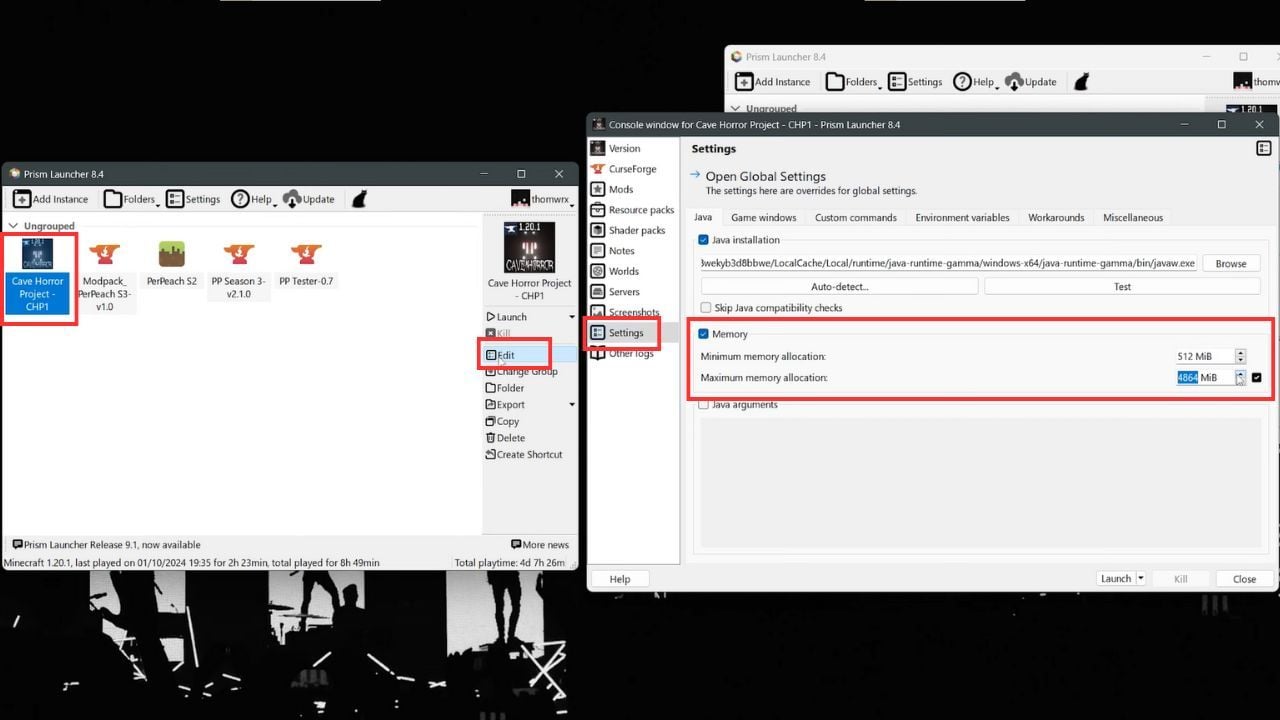
- Instance'ınızı Seçin - Ayarlamak istediğiniz Minecraft instance'ını seçin.
- Ayarları Düzenleyin - Sağdaki "Edit" butonuna tıklayın.
- Bellek Ayarlarına Gidin - Açılan pencerede "Memory" kutusunu işaretleyin.
- Belleği Ayarlayın - Bellek tahsisini istediğiniz şekilde artırın veya azaltın; ayarlarınız otomatik olarak kaydedilir.
#Lunar Client'ta RAM Ayırma
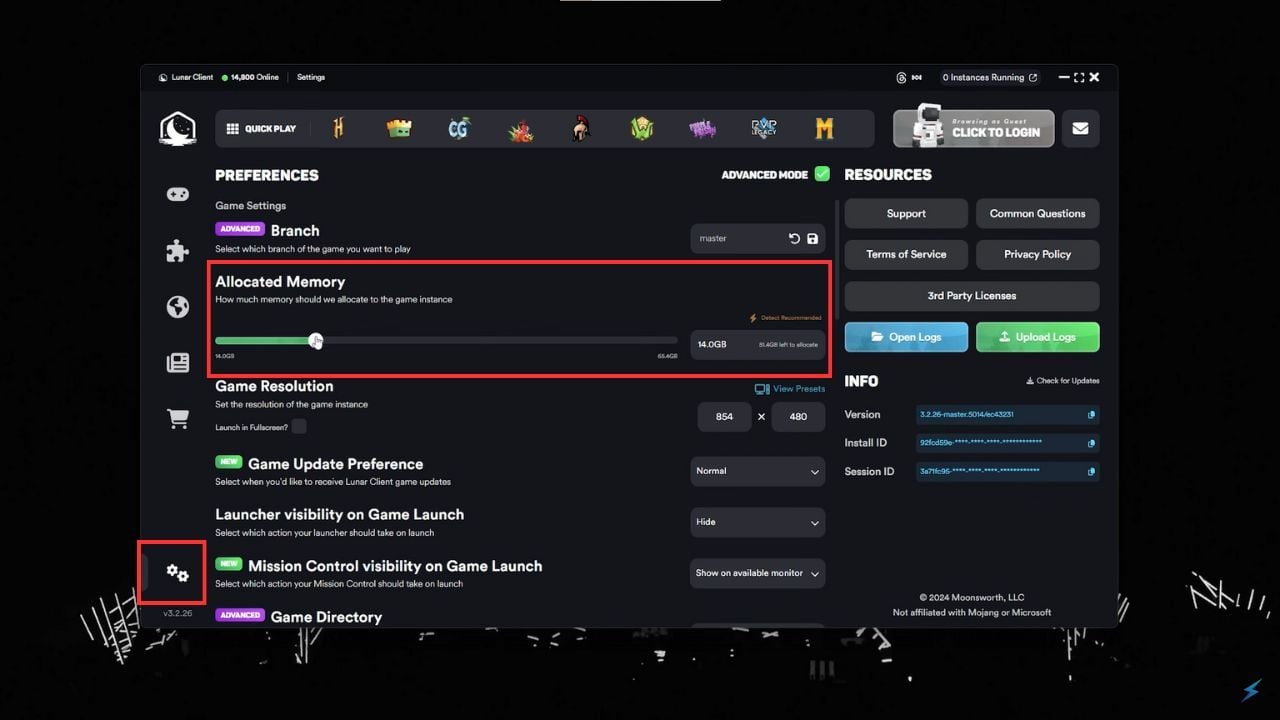
- Ayarları Açın - Lunar Client başlatıcısında, sol alttaki ayarlar butonuna tıklayın.
- Bellek Kaydırıcısını Ayarlayın - Ayrılmış bellek kaydırıcısını hemen göreceksiniz. Tercih ettiğiniz miktara ayarlayın.
- Oyunu Başlatın - Bellek ayarlandıktan sonra, Minecraft'ı yeni yapılandırmayla başlatabilirsiniz.
#Badlion Client'ta RAM Ayırma
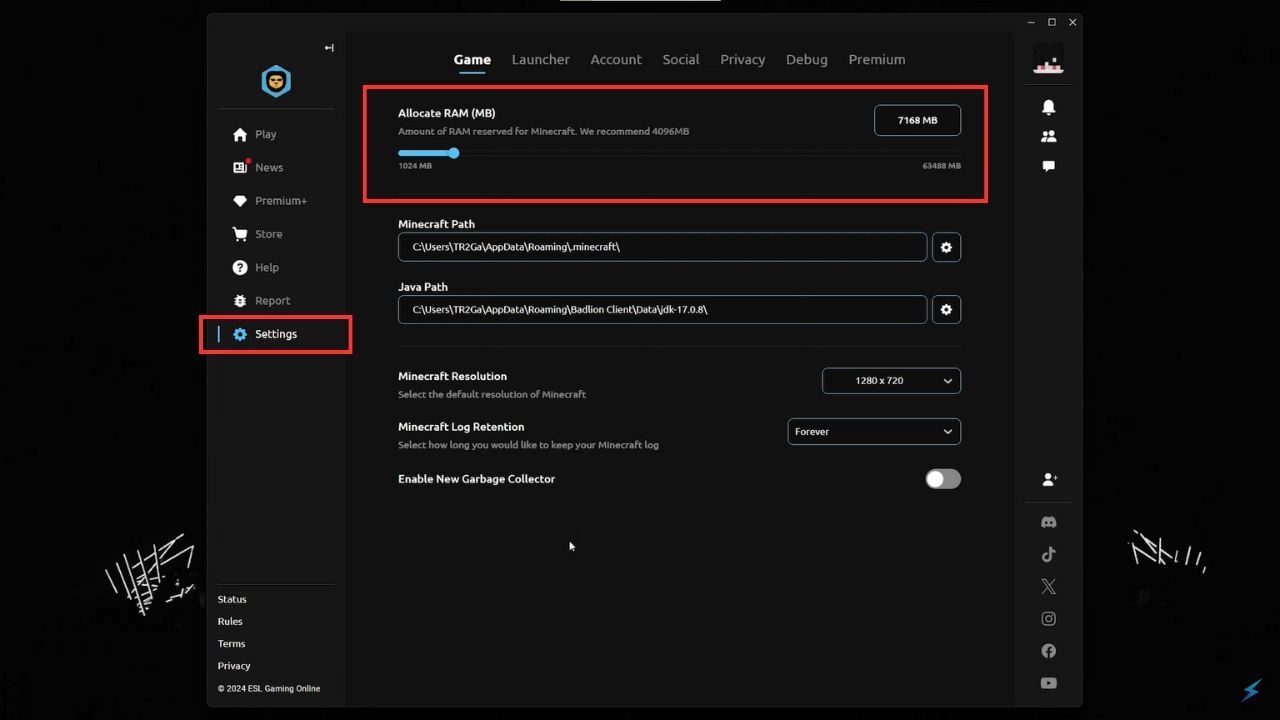
- Ayarları Açın - Badlion Client başlatıcısındaki ayarlara gidin.
- Kaydırıcıyı Ayarlayın - Bellek kaydırıcısı ayarlar sayfasının üstündedir. Tercih ettiğiniz bellek tahsisine ayarlayın.
- Minecraft Oynayın - Ayarlar otomatik olarak kaydedilir, böylece hazırsınız.
Ayrılan RAM'i artırmak, özellikle mod kullanıyorsanız büyük fark yaratabilir. Resmi Launcher, CurseForge, Modrinth veya başka bir client kullansanız da her başlatıcı için RAM ayarlamak oldukça kolaydır. Sisteminiz için en iyi çalışanı görmek üzere farklı miktarlarda deney yapın. Atladığımız başka launcher'lar olduğunu düşünüyorsanız veya başka ipuçlarınız varsa, aşağıdaki yorumlarda bize bildirin!