Minecraft
Cách Cấp Phát Thêm RAM Cho Minecraft Để Chơi Game Mượt Mà Hơn
 Cami
CamiNếu bạn đang gặp phải tình trạng lag và đứng hình trong Minecraft, đặc biệt là khi sử dụng mod, việc cấp phát thêm RAM có thể là giải pháp hoàn hảo. Hướng dẫn này sẽ chỉ cho bạn cách cấp phát thêm RAM trong một số trình khởi chạy Minecraft phổ biến nhất, bao gồm Trình khởi chạy chính thức, CurseForge, Modrinth, Prism, Lunar Client và Badlion. Hãy làm theo các bước đơn giản này để tận hưởng trải nghiệm chơi game mượt mà ngay lập tức.
#Cấp phát RAM trong Trình khởi chạy Minecraft chính thức
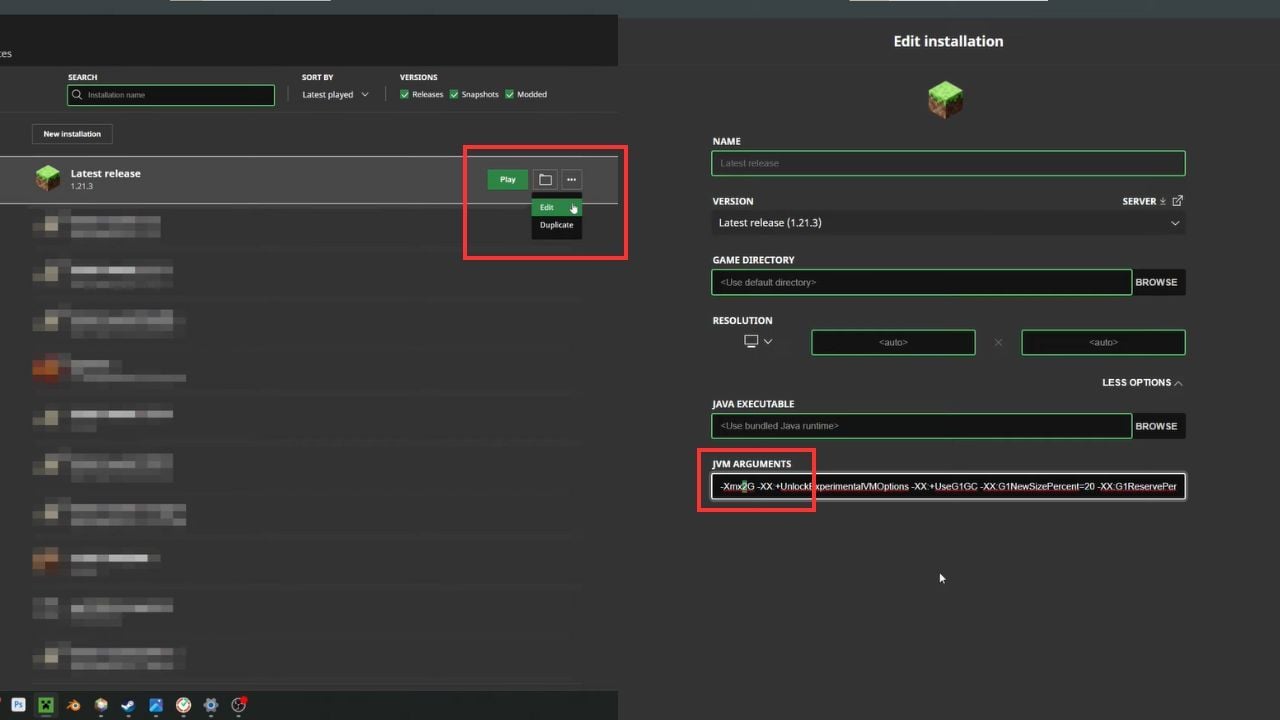
- Mở Trình khởi chạy - Đảm bảo Minecraft đã được đóng trước khi bắt đầu.
- Vào tab Installations - Chọn bản cài đặt mà bạn muốn chỉnh sửa.
- Chỉnh sửa cài đặt - Nhấp vào menu thả xuống bên cạnh bản cài đặt đã chọn và chọn "Edit".
- Tìm JVM Arguments - Trong phần cài đặt, nhấp vào "More Options".
- Điều chỉnh cấp phát bộ nhớ - Tìm
-Xmx2G(hoặc tương tự) trong hộp JVM Arguments. Thay đổi con số sau-Xmxthành lượng RAM bạn muốn cấp phát. Ví dụ:-Xmx4Gcho 4 GB RAM. - Lưu và khởi chạy - Nhấn "Save" và bắt đầu trò chơi.
#Cấp phát RAM trong Modrinth
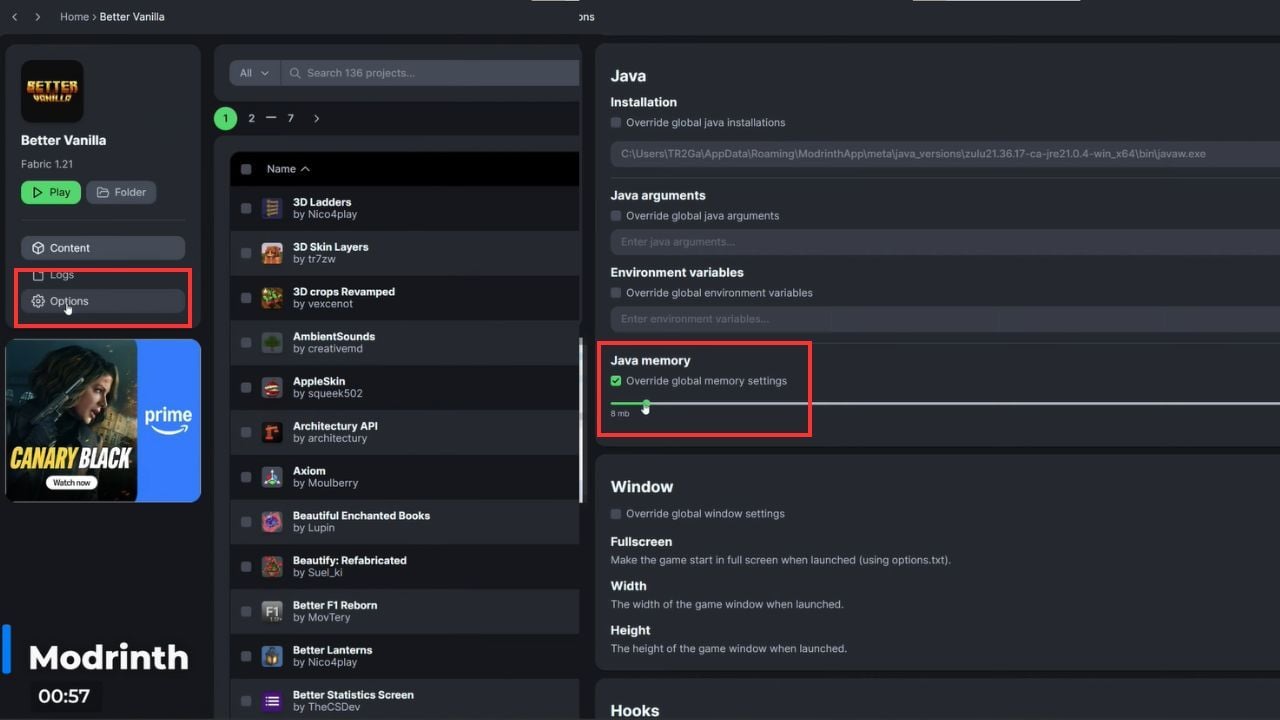
- Chọn hồ sơ của bạn - Chọn hồ sơ mà bạn muốn chỉnh sửa.
- Vào Options - Ở bên trái, điều hướng đến tab "Options".
- Ghi đè cài đặt toàn cục - Bật tùy chọn "Override Global Memory Settings".
- Điều chỉnh bộ nhớ bằng thanh trượt - Di chuyển thanh trượt bộ nhớ hoặc nhập lượng RAM mong muốn.
- Lưu và chơi - Vậy là xong! Bạn đã sẵn sàng khởi chạy Minecraft với cấp phát bộ nhớ mới.
#Cấp phát RAM trong CurseForge
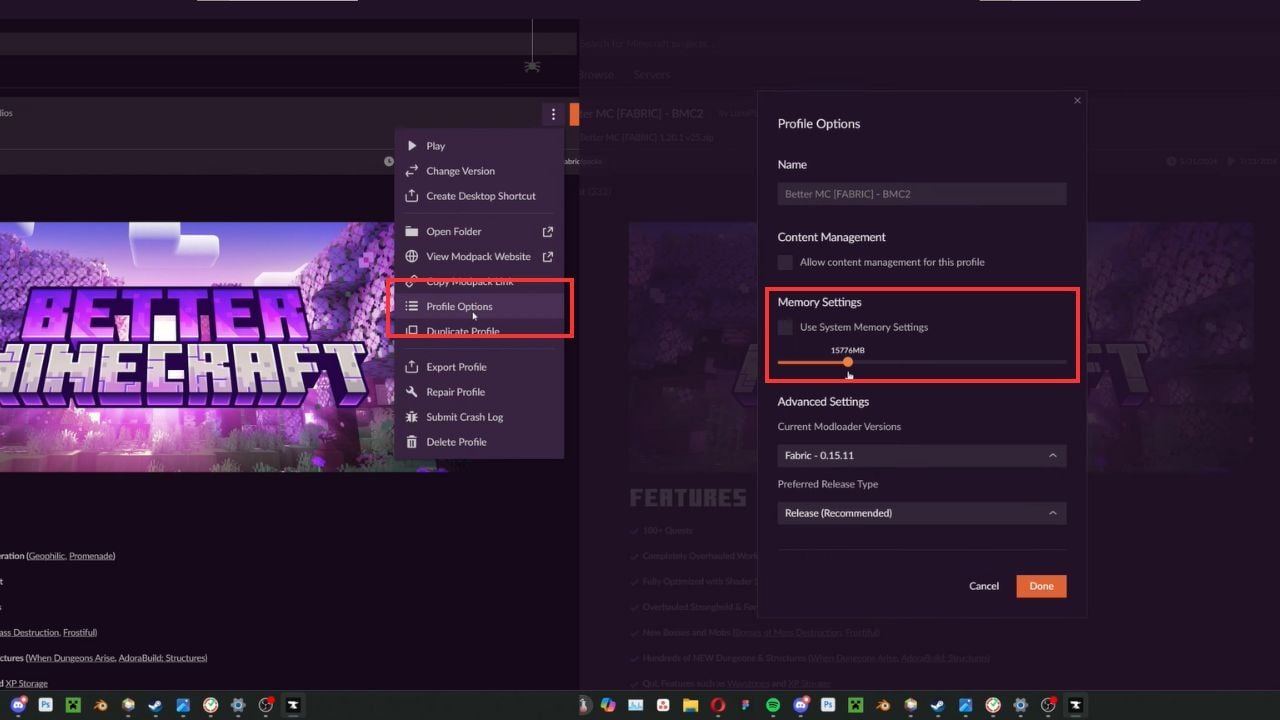
- Vào tab Minecraft - Trong CurseForge, chọn bản cài đặt Minecraft mà bạn muốn chỉnh sửa.
- Mở Profile Options - Nhấp vào menu thả xuống bên cạnh nút "Play" và chọn "Profile Options".
- Điều chỉnh cài đặt bộ nhớ - Bỏ chọn "Use System Memory Settings" và điều chỉnh thanh trượt theo lượng bộ nhớ bạn mong muốn.
- Lưu thay đổi - Sau khi thiết lập xong, bạn đã sẵn sàng chơi với lượng RAM được cấp phát nhiều hơn.
#Cấp phát RAM trong Prism Launcher
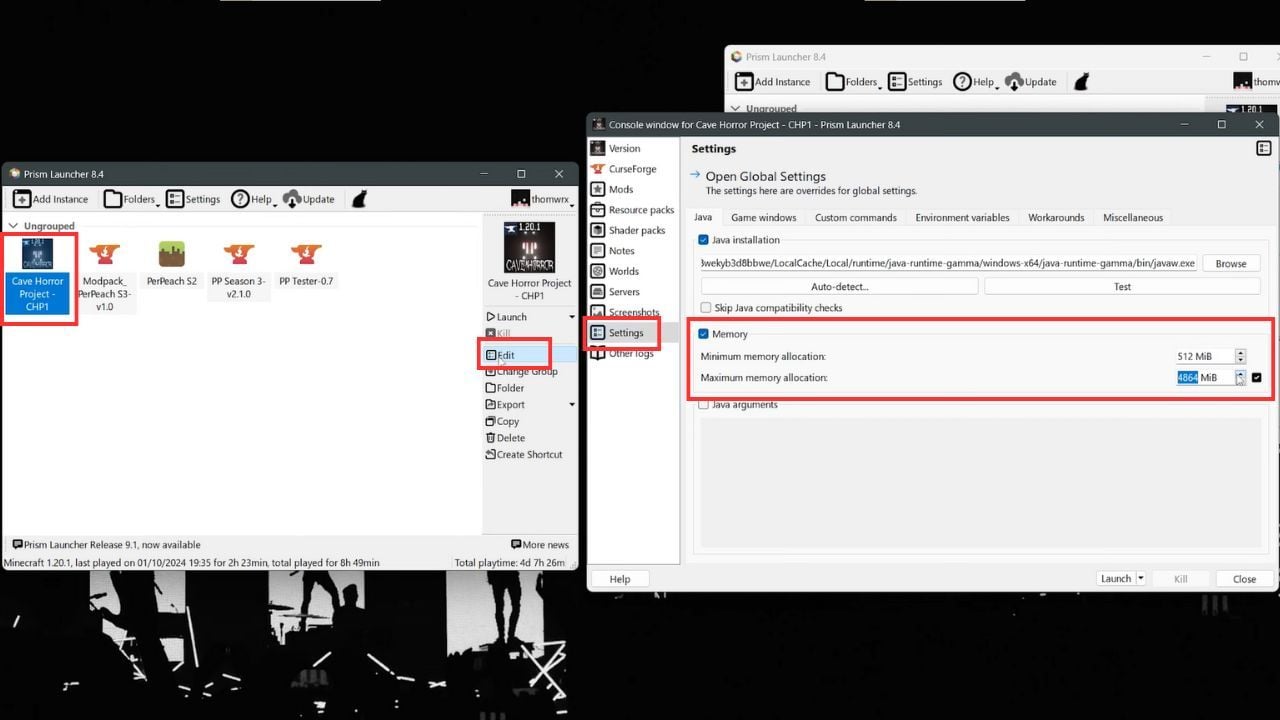
- Chọn Instance của bạn - Chọn instance Minecraft mà bạn muốn điều chỉnh.
- Chỉnh sửa cài đặt - Nhấp vào nút "Edit" bên phải.
- Vào Memory Settings - Trong cửa sổ bật lên, đánh dấu vào ô "Memory".
- Điều chỉnh bộ nhớ - Tăng hoặc giảm cấp phát bộ nhớ theo ý muốn; cài đặt của bạn sẽ được lưu tự động.
#Cấp phát RAM trong Lunar Client
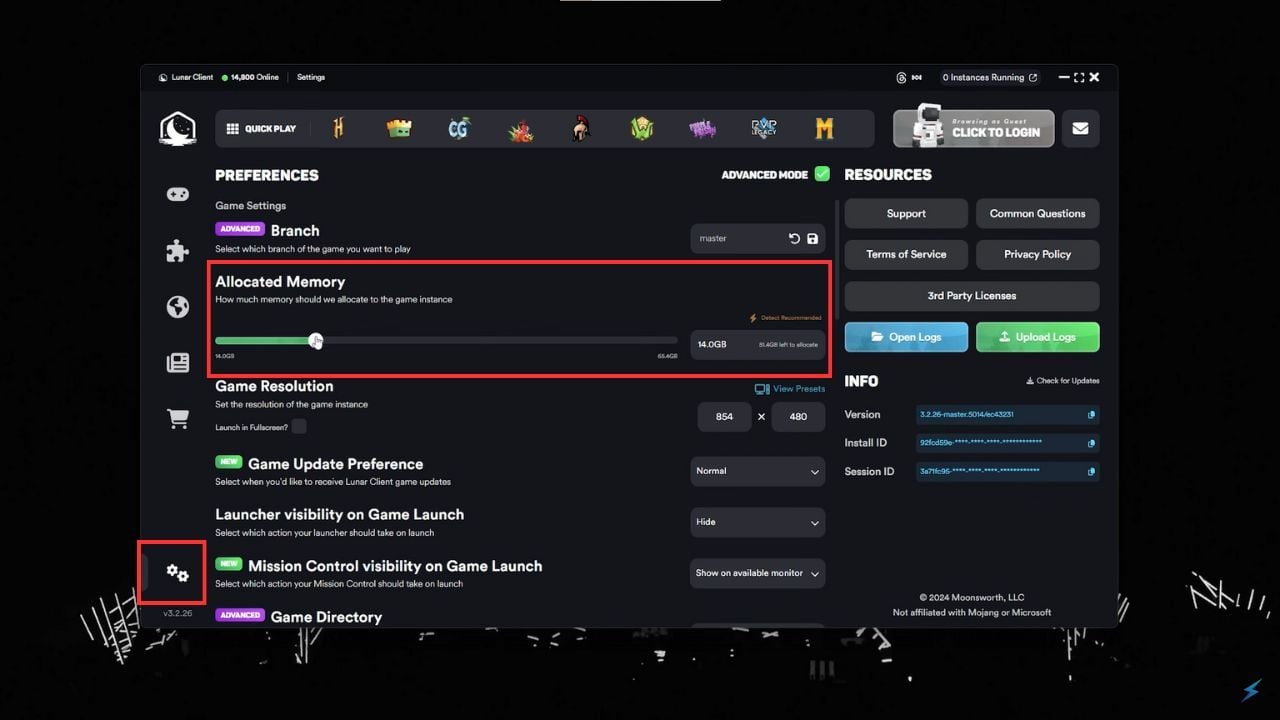
- Mở cài đặt - Trong trình khởi chạy Lunar Client, nhấp vào nút cài đặt ở góc dưới bên trái.
- Điều chỉnh thanh trượt bộ nhớ - Bạn sẽ thấy ngay thanh trượt cấp phát bộ nhớ. Điều chỉnh nó theo lượng mong muốn.
- Khởi chạy trò chơi - Sau khi thiết lập bộ nhớ, bạn có thể khởi động Minecraft với cấu hình mới.
#Cấp phát RAM trong Badlion Client
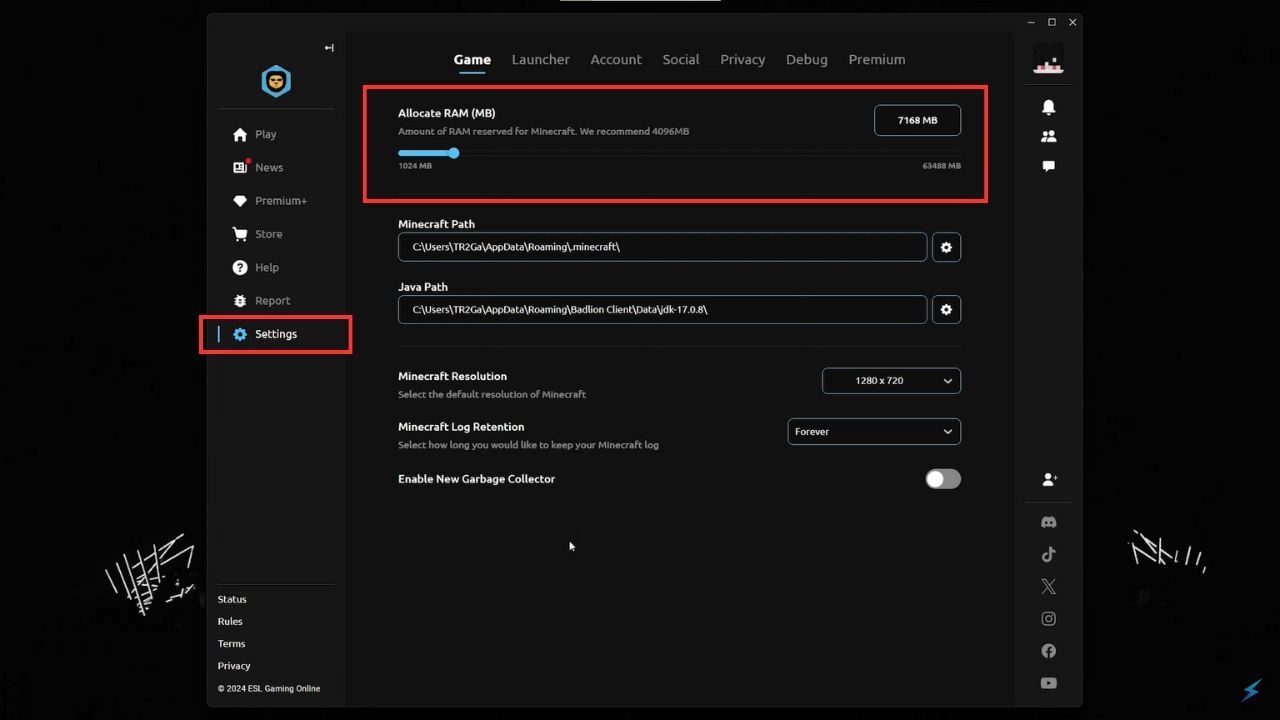
- Mở cài đặt - Vào phần cài đặt trong trình khởi chạy Badlion Client.
- Điều chỉnh thanh trượt - Thanh trượt bộ nhớ nằm ở đầu trang cài đặt. Đặt nó theo lượng bộ nhớ bạn muốn cấp phát.
- Chơi Minecraft - Cài đặt được lưu tự động, vì vậy bạn đã sẵn sàng để bắt đầu.
Việc tăng RAM được cấp phát có thể tạo ra sự khác biệt lớn, đặc biệt nếu bạn đang chạy mod. Điều chỉnh RAM cho mỗi trình khởi chạy rất đơn giản, dù bạn đang sử dụng Trình khởi chạy chính thức, CurseForge, Modrinth hay một client khác. Hãy thử nghiệm với các mức khác nhau để xem mức nào phù hợp nhất với cấu hình của bạn. Nếu bạn nghĩ chúng tôi đã bỏ sót trình khởi chạy nào hoặc có mẹo khác, hãy cho chúng tôi biết trong phần bình luận bên dưới!