

您的服务器已迁移到新的 Shockbyte 控制面板,但您不确定如何登录?本指南将引导您完成相关步骤,确保您能够顺利访问服务器的控制面板。
#查看包含新登录信息的电子邮件
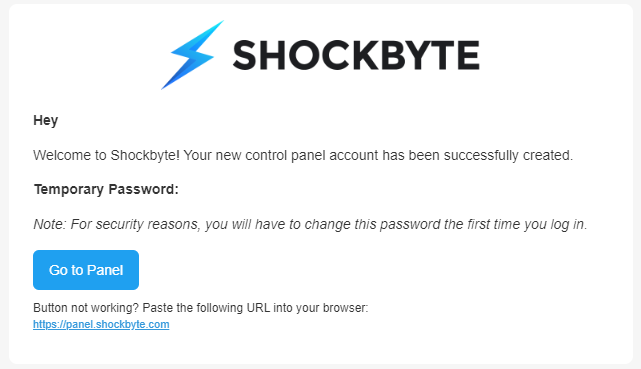
服务器迁移到新控制面板后,您将收到一封包含临时密码的电子邮件。您需要使用此密码进行首次登录,然后再进行更改。
没有收到邮件?
- 检查您的垃圾邮件文件夹。
- 确认您注册的电子邮件地址是否正确。
- 如果仍然找不到,请联系我们的支持团队寻求帮助。
#重置您的临时密码
找到邮件后,请按照以下步骤操作:
1 - 使用临时密码登录
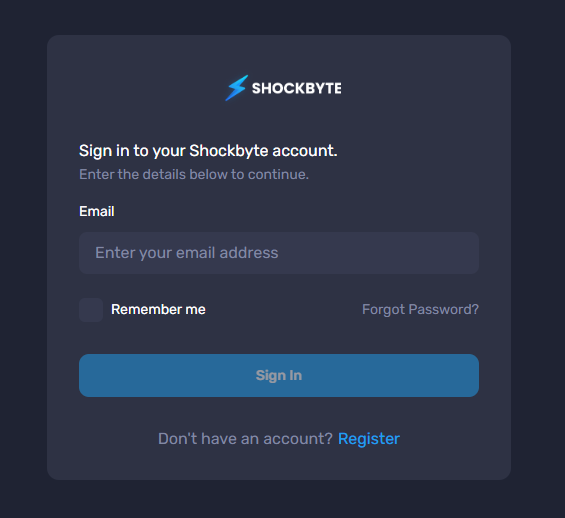
- 点击邮件中的"前往面板"按钮。
- 复制提供的临时密码并登录新控制面板。
- 如果无法登录,请点击"忘记密码?"以获取新密码。
2 - 重置您的密码
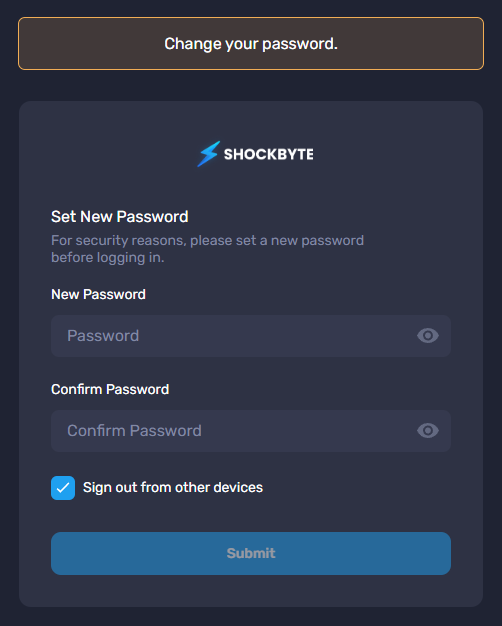
- 使用临时密码登录后,系统会出于安全考虑提示您重置密码。
- 按照说明设置一个新的安全密码。
#登录问题及解决方案
#无法使用旧凭据
请注意,您旧的 Multicraft 控制面板凭据在新面板上将无法使用。请使用迁移邮件中提供的新信息。
#未收到临时密码
如果您没有在邮件中收到临时密码,请务必检查垃圾邮件文件夹。如果仍然找不到,请尝试使用登录页面上的"忘记密码?"按钮。
#密码重置问题
如果使用临时密码登录后无法重置密码,请尝试通过登录页面上的"忘记密码?"按钮再次重置。
如果您仍然无法登录账户,请联系我们的支持团队寻求帮助。
#其他资源
有关迁移以及常见问题和解决方案的更多详细信息,请查看我们的其他博客文章!