Minecraft
So weisen Sie Minecraft mehr RAM zu für ein flüssigeres Spielerlebnis
 Cami
CamiWenn du in Minecraft mit Lags und Einfrieren zu kämpfen hast, insbesondere bei der Verwendung von Mods, könnte das Zuweisen von mehr RAM die perfekte Lösung sein. Diese Anleitung zeigt dir, wie du in einigen der beliebtesten Minecraft-Launcher mehr RAM zuweisen kannst, darunter der Offizielle Launcher, CurseForge, Modrinth, Prism, Lunar Client und Badlion. Folge diesen einfachen Schritten, um in kürzester Zeit ein flüssigeres Spielerlebnis zu genießen.
#RAM im Offiziellen Minecraft Launcher zuweisen
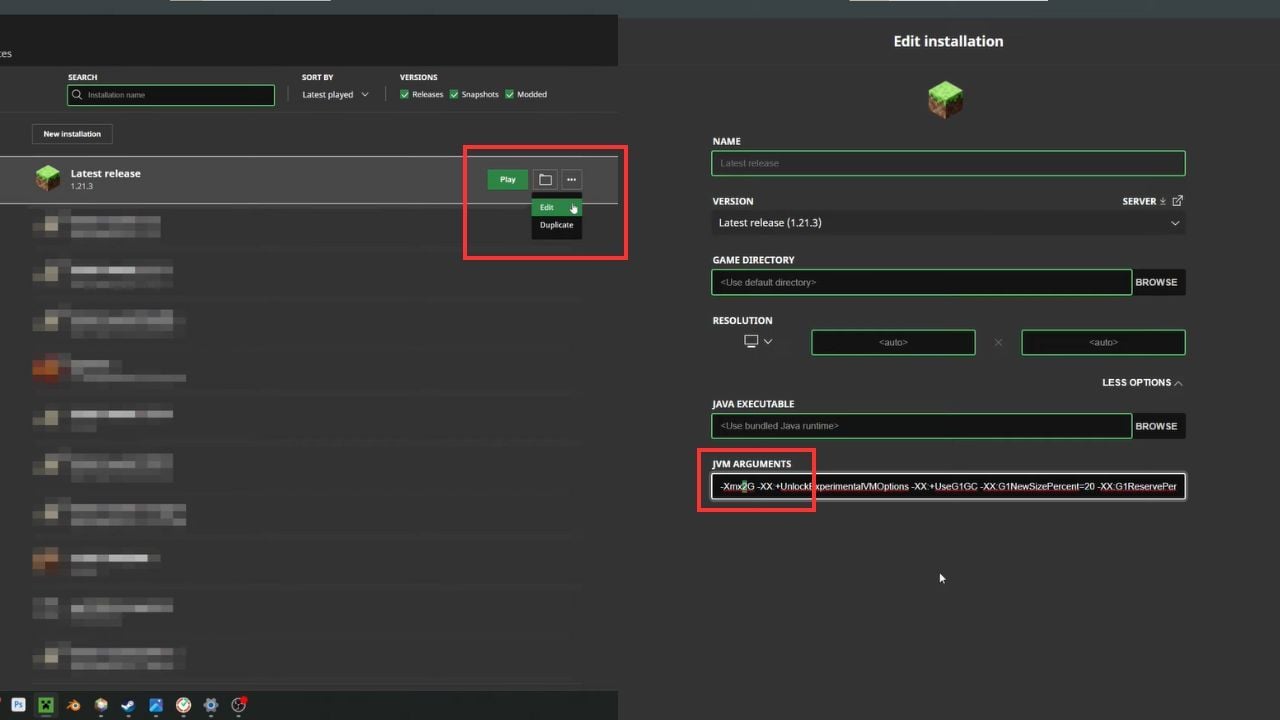
- Launcher öffnen - Stelle sicher, dass Minecraft geschlossen ist, bevor du beginnst.
- Zum Tab „Installationen" gehen - Wähle die Installation aus, die du bearbeiten möchtest.
- Einstellungen bearbeiten - Klicke auf das Dropdown-Menü neben deiner ausgewählten Installation und wähle „Bearbeiten".
- JVM-Argumente finden - Klicke in den Einstellungen auf „Weitere Optionen".
- Speicherzuweisung anpassen - Suche
-Xmx2G(oder ähnlich) im Feld JVM-Argumente. Ändere die Zahl nach-Xmxauf die Menge an RAM, die du zuweisen möchtest. Zum Beispiel-Xmx4Gfür 4 GB RAM. - Speichern und starten - Drücke „Speichern" und starte dein Spiel.
#RAM in Modrinth zuweisen
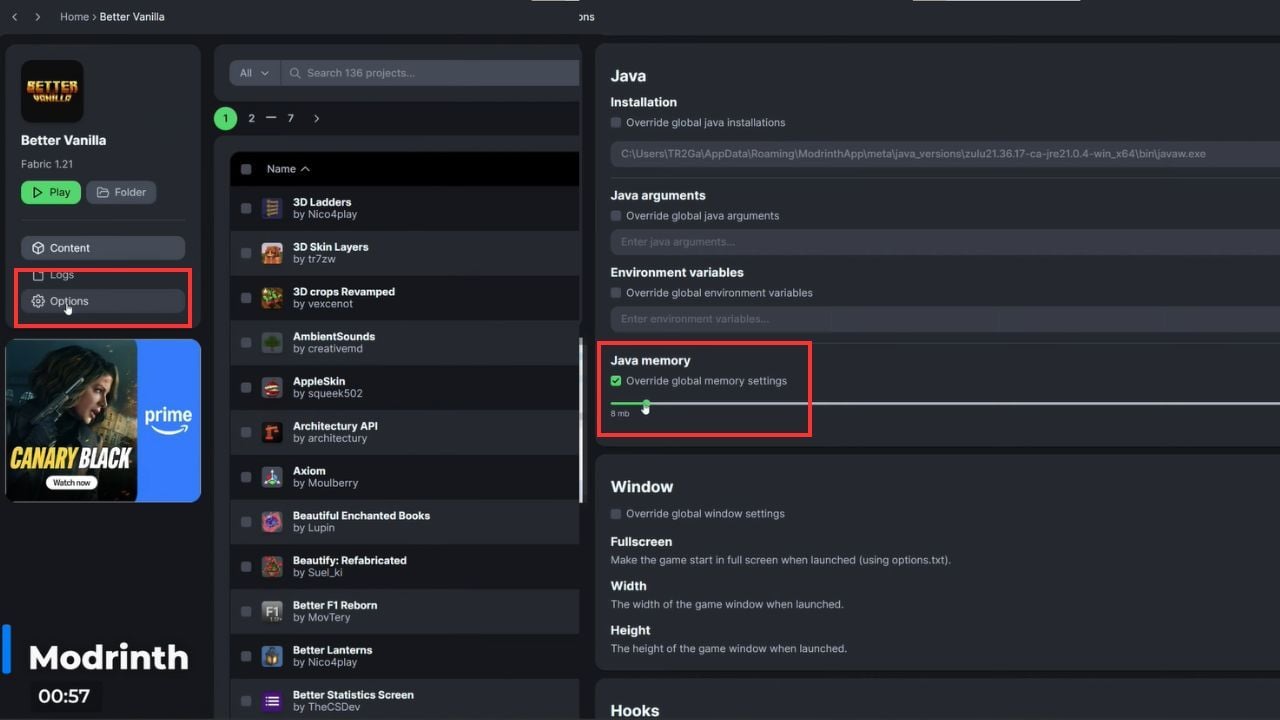
- Profil auswählen - Wähle das Profil aus, das du bearbeiten möchtest.
- Zu Optionen gehen - Navigiere links zum Tab „Options".
- Globale Einstellungen überschreiben - Aktiviere „Override Global Memory Settings".
- Speicher mit dem Schieberegler anpassen - Bewege den Speicher-Schieberegler oder gib die gewünschte RAM-Menge ein.
- Speichern und spielen - Das war's! Du kannst Minecraft jetzt mit der aktualisierten Speicherzuweisung starten.
#RAM in CurseForge zuweisen
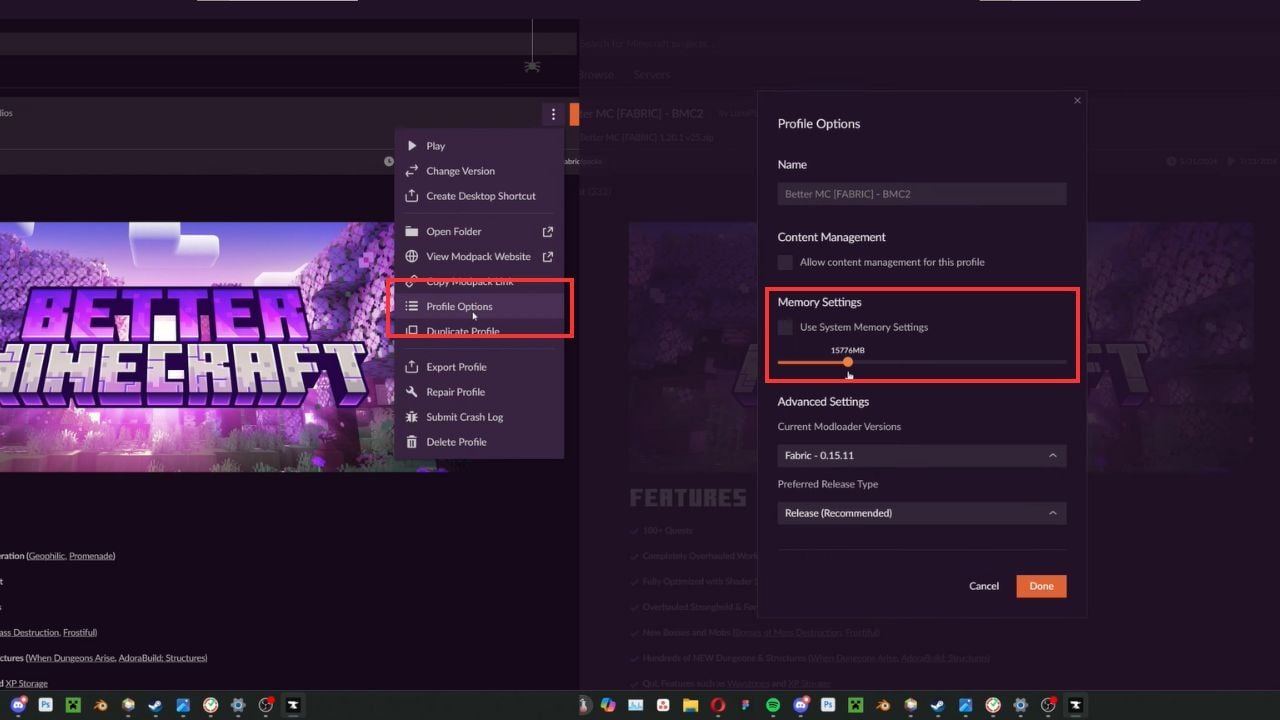
- Zum Minecraft-Tab gehen - Wähle in CurseForge die Minecraft-Installation aus, die du bearbeiten möchtest.
- Profiloptionen öffnen - Klicke auf das Dropdown-Menü neben dem „Play"-Button und wähle „Profile Options".
- Speichereinstellungen anpassen - Deaktiviere „Use System Memory Settings" und passe den Schieberegler auf den gewünschten Speicher an.
- Änderungen speichern - Sobald eingestellt, kannst du mit mehr zugewiesenem RAM spielen.
#RAM im Prism Launcher zuweisen
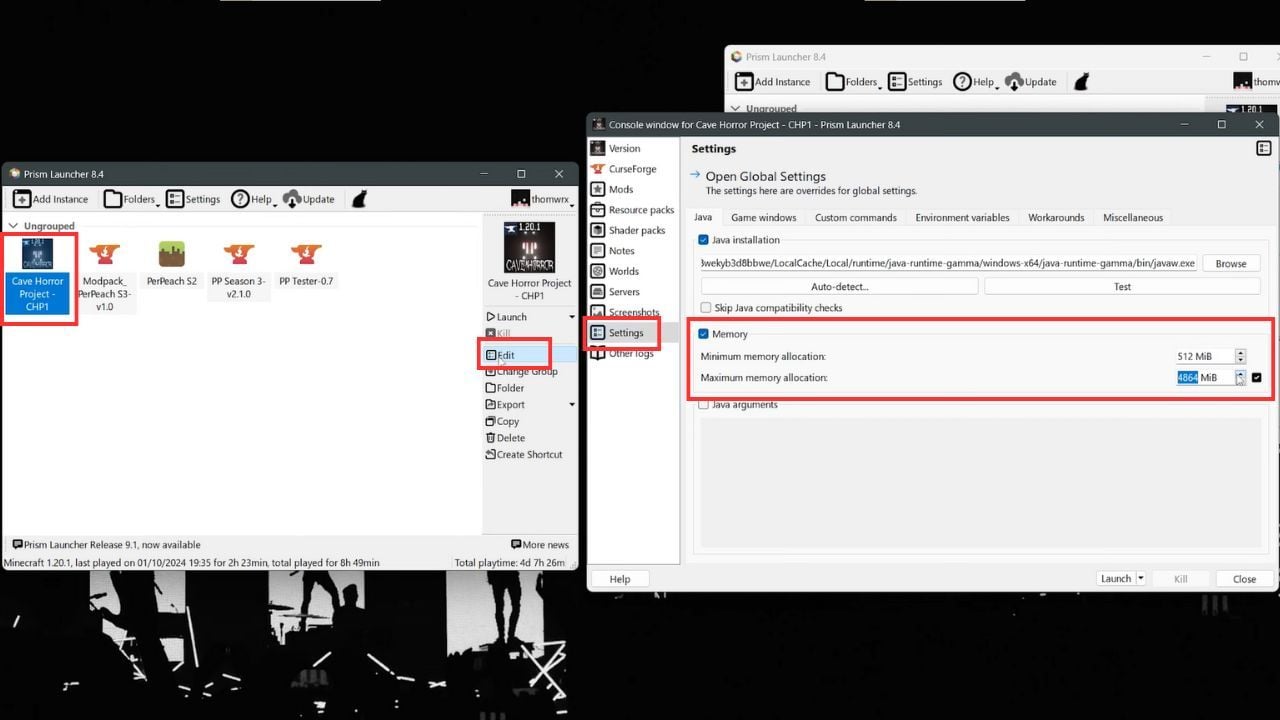
- Instanz auswählen - Wähle die Minecraft-Instanz aus, die du anpassen möchtest.
- Einstellungen bearbeiten - Klicke rechts auf den Button „Edit".
- Zu den Speichereinstellungen gehen - Aktiviere im Pop-up-Fenster das Kästchen „Memory".
- Speicher anpassen - Erhöhe oder verringere die Speicherzuweisung nach Wunsch; deine Einstellungen werden automatisch gespeichert.
#RAM im Lunar Client zuweisen
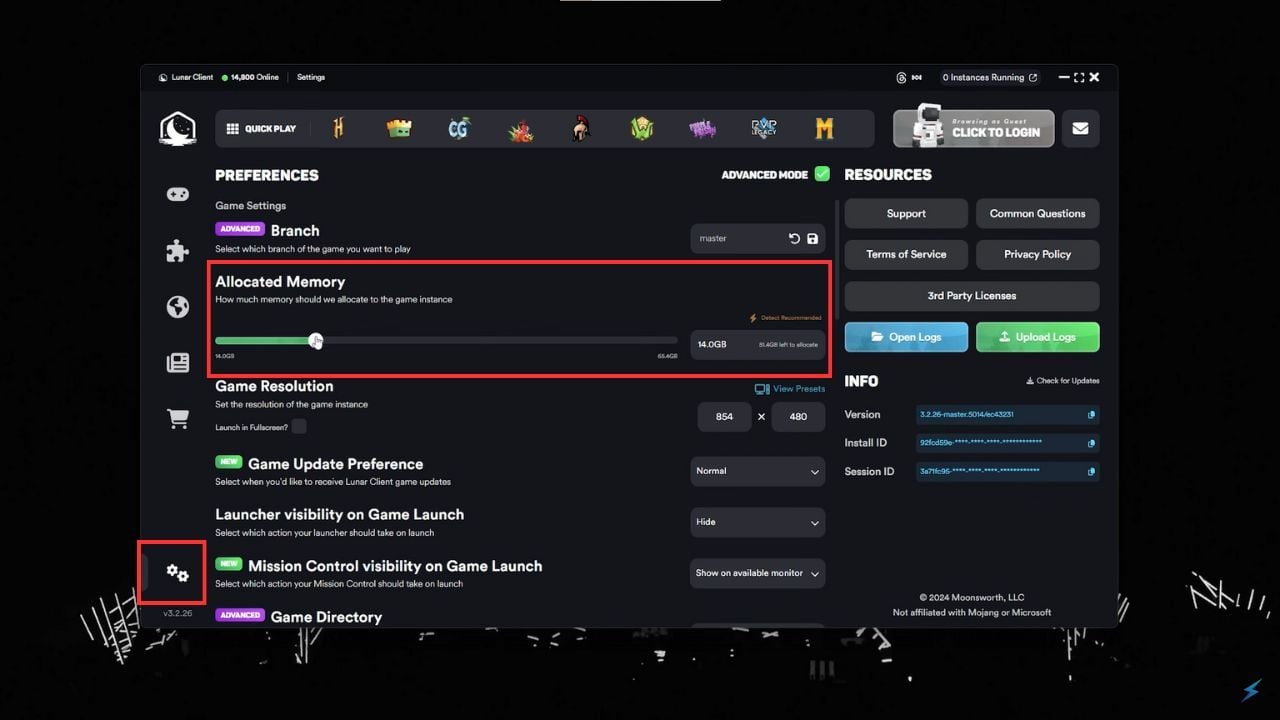
- Einstellungen öffnen - Klicke im Lunar Client Launcher unten links auf den Einstellungs-Button.
- Speicher-Schieberegler anpassen - Du siehst sofort den Schieberegler für den zugewiesenen Speicher. Passe ihn auf deine bevorzugte Menge an.
- Spiel starten - Mit dem eingestellten Speicher kannst du Minecraft mit der neuen Konfiguration starten.
#RAM im Badlion Client zuweisen
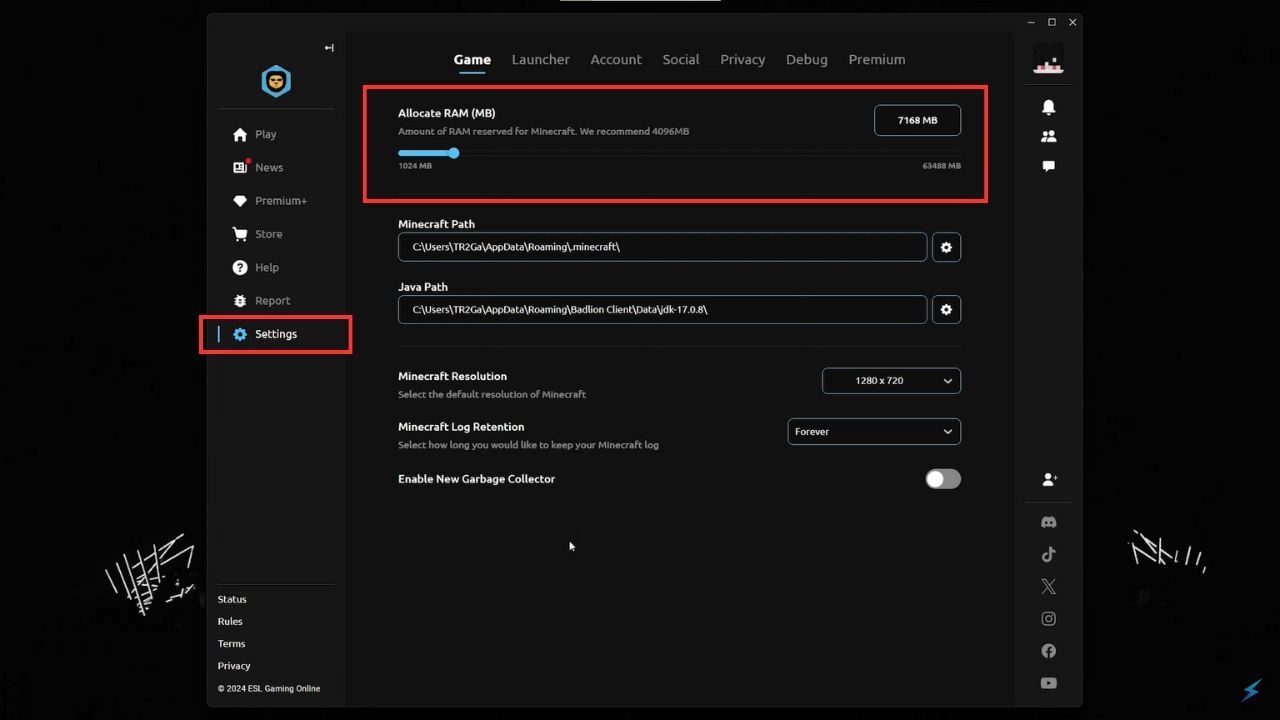
- Einstellungen öffnen - Gehe zu den Einstellungen im Badlion Client Launcher.
- Schieberegler anpassen - Der Speicher-Schieberegler befindet sich oben auf der Einstellungsseite. Stelle ihn auf deine bevorzugte Speicherzuweisung ein.
- Minecraft spielen - Die Einstellungen werden automatisch gespeichert, sodass du loslegen kannst.
Das Erhöhen des zugewiesenen RAMs kann einen großen Unterschied machen, besonders wenn du Mods verwendest. Die RAM-Anpassung für jeden Launcher ist unkompliziert, egal ob du den Offiziellen Launcher, CurseForge, Modrinth oder einen anderen Client verwendest. Experimentiere mit verschiedenen Mengen, um herauszufinden, was für dein Setup am besten funktioniert. Wenn du denkst, dass wir Launcher übersehen haben oder du weitere Tipps hast, lass es uns in den Kommentaren unten wissen!