Minecraft
Cómo asignar más RAM a Minecraft para una jugabilidad más fluida
 Cami
CamiSi tienes problemas de lag y bloqueos en Minecraft, especialmente al usar mods, asignar más RAM puede ser la solución perfecta. Esta guía cubre cómo asignar más RAM en algunos de los launchers de Minecraft más populares, incluyendo el Launcher Oficial, CurseForge, Modrinth, Prism, Lunar Client y Badlion. Sigue estos sencillos pasos para disfrutar de una jugabilidad más fluida en poco tiempo.
#Asignar RAM en el Launcher Oficial de Minecraft
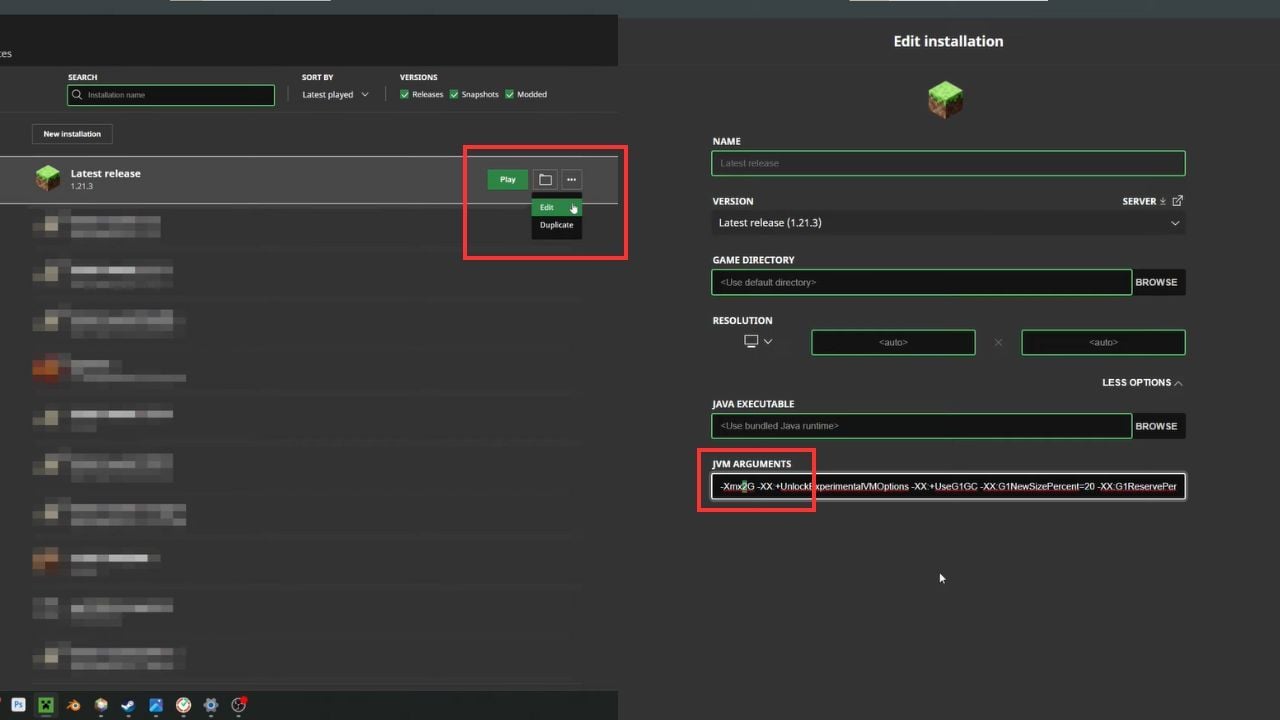
- Abre el Launcher - Asegúrate de que Minecraft esté cerrado antes de comenzar.
- Ve a la pestaña Instalaciones - Selecciona la instalación que deseas modificar.
- Editar configuración - Haz clic en el menú desplegable junto a tu instalación seleccionada y elige "Editar".
- Localiza los argumentos JVM - En la configuración, haz clic en "Más opciones".
- Ajusta la asignación de memoria - Localiza
-Xmx2G(o similar) en el cuadro de argumentos JVM. Cambia el número después de-Xmxpor la cantidad de RAM que deseas asignar. Por ejemplo,-Xmx4Gpara 4 GB de RAM. - Guarda e inicia - Pulsa "Guardar" e inicia tu juego.
#Asignar RAM en Modrinth
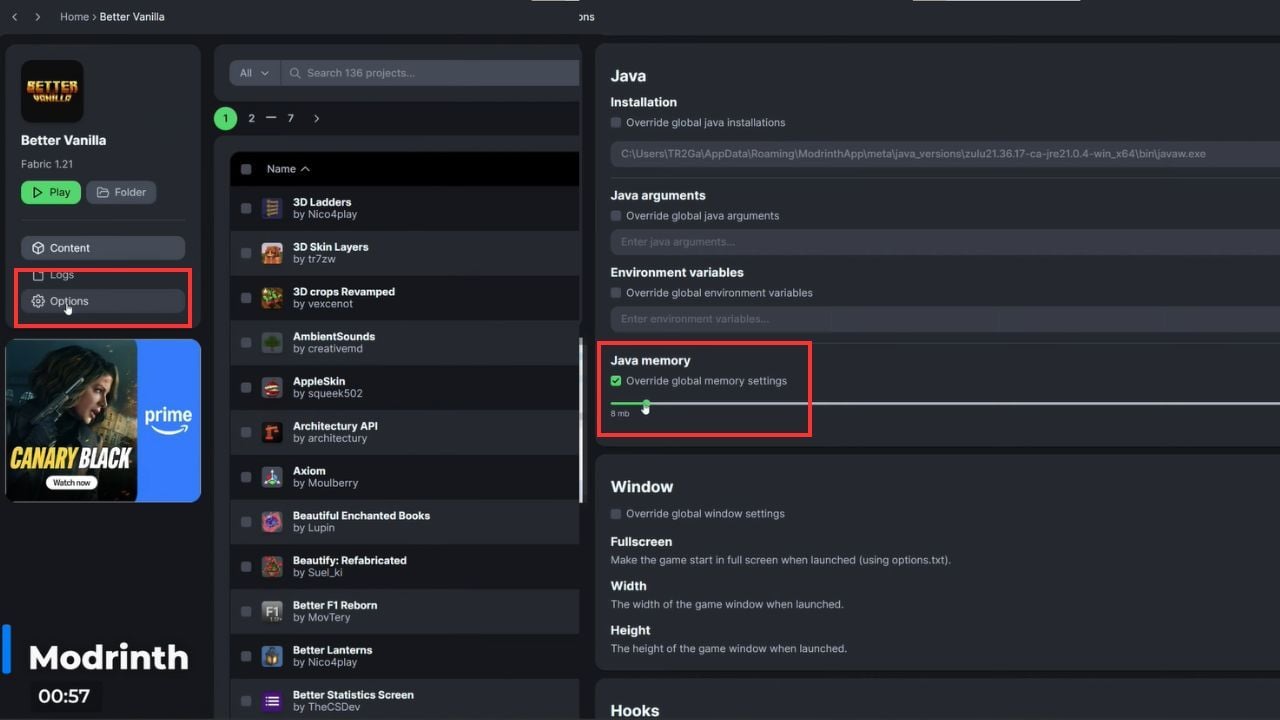
- Selecciona tu perfil - Elige el perfil que deseas modificar.
- Ve a Opciones - A la izquierda, navega hasta la pestaña "Opciones".
- Anular configuración global - Activa "Anular configuración global de memoria".
- Ajusta la memoria con el deslizador - Mueve el deslizador de memoria o escribe la cantidad de RAM deseada.
- Guarda y juega - ¡Eso es todo! Ya estás listo para iniciar Minecraft con la nueva asignación de memoria.
#Asignar RAM en CurseForge
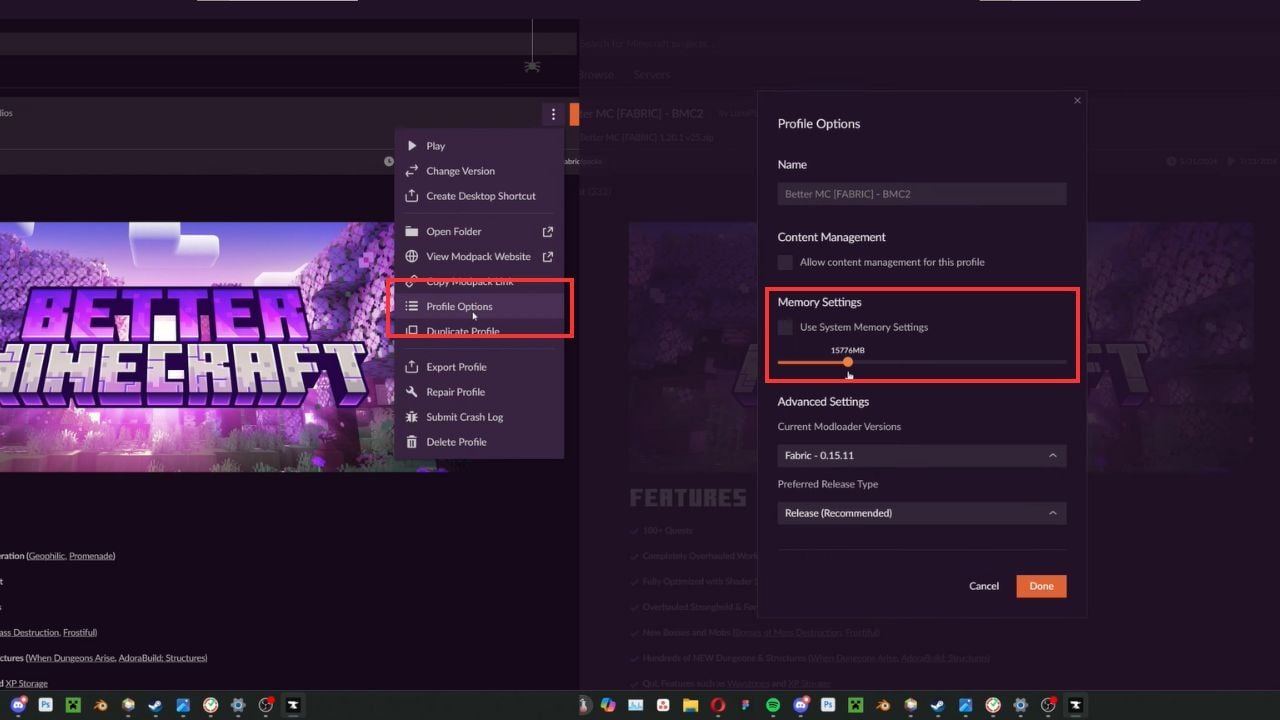
- Ve a la pestaña Minecraft - En CurseForge, selecciona la instalación de Minecraft que deseas editar.
- Abre las opciones de perfil - Haz clic en el menú desplegable junto al botón "Jugar" y selecciona "Opciones de perfil".
- Ajusta la configuración de memoria - Desmarca "Usar configuración de memoria del sistema" y ajusta el deslizador a la memoria deseada.
- Guarda los cambios - Una vez configurado, estarás listo para jugar con más RAM asignada.
#Asignar RAM en Prism Launcher
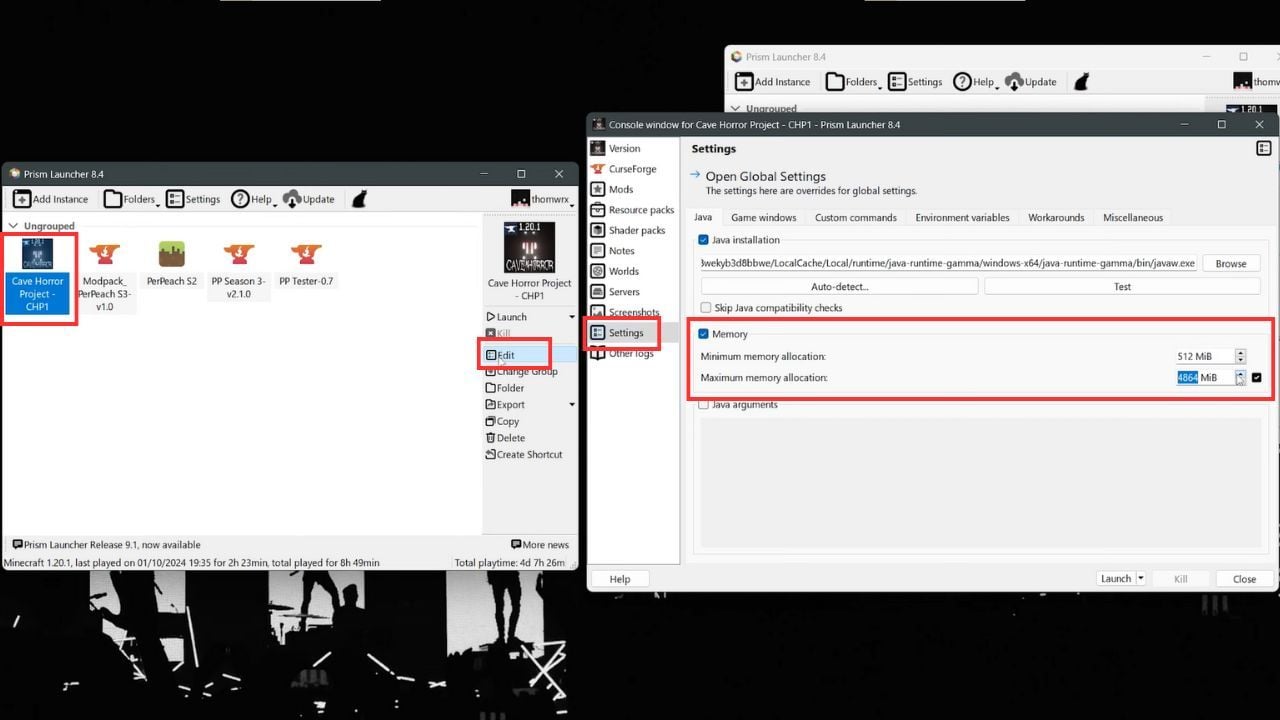
- Elige tu instancia - Selecciona la instancia de Minecraft que deseas ajustar.
- Editar configuración - Haz clic en el botón "Editar" a la derecha.
- Ve a la configuración de memoria - En la ventana emergente, marca la casilla "Memoria".
- Ajusta la memoria - Aumenta o disminuye la asignación de memoria según desees; tu configuración se guardará automáticamente.
#Asignar RAM en Lunar Client
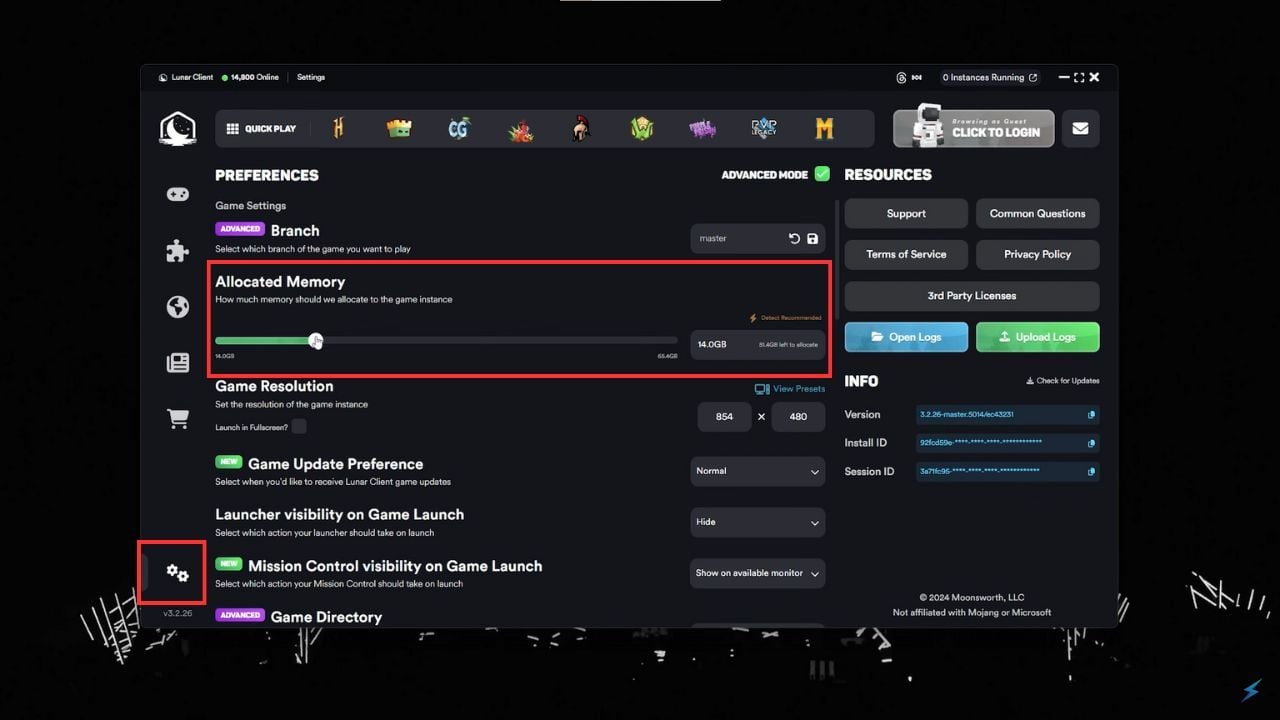
- Abre la configuración - En el launcher de Lunar Client, haz clic en el botón de configuración en la parte inferior izquierda.
- Ajusta el deslizador de memoria - Verás inmediatamente el deslizador de memoria asignada. Ajústalo a la cantidad que prefieras.
- Inicia el juego - Con la memoria configurada, puedes iniciar Minecraft con la nueva configuración.
#Asignar RAM en Badlion Client
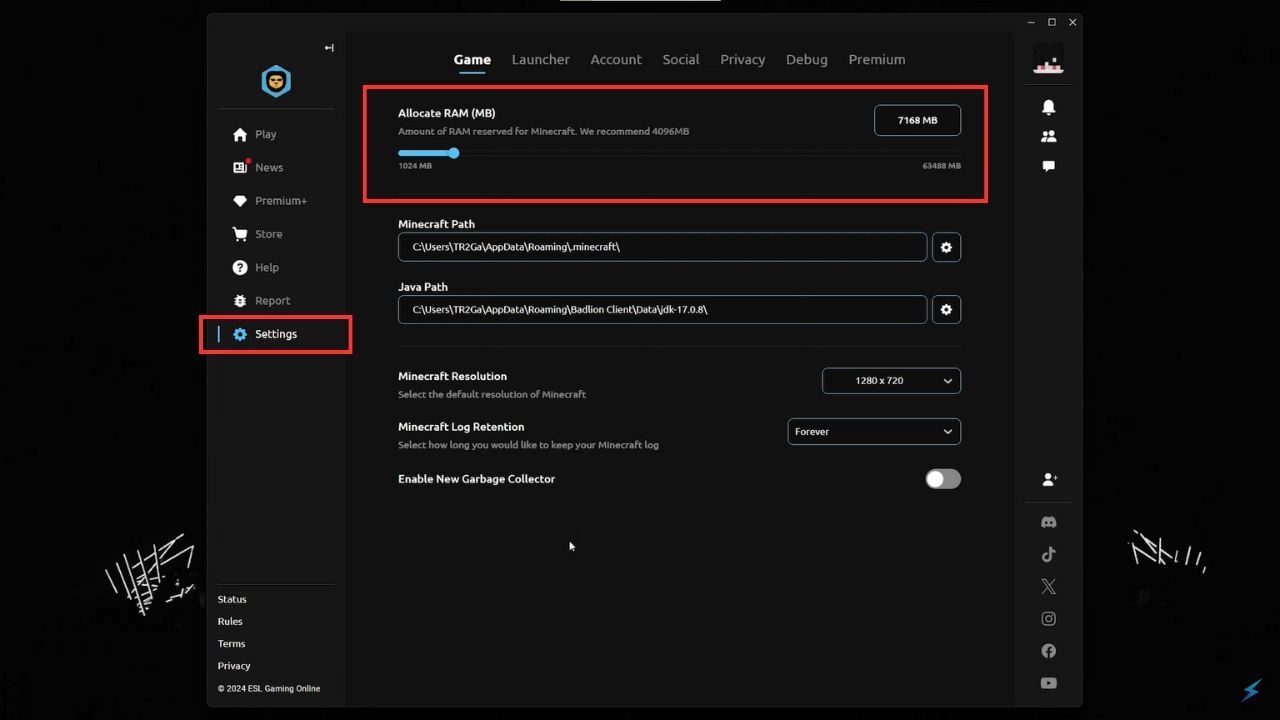
- Abre la configuración - Dirígete a la configuración en el launcher de Badlion Client.
- Ajusta el deslizador - El deslizador de memoria está en la parte superior de la página de configuración. Configúralo según tu asignación de memoria preferida.
- Juega a Minecraft - La configuración se guarda automáticamente, así que ya estás listo.
Aumentar la RAM asignada puede marcar una gran diferencia, especialmente si estás ejecutando mods. Ajustar la RAM en cada launcher es sencillo, ya sea que uses el Launcher Oficial, CurseForge, Modrinth u otro cliente. Experimenta con diferentes cantidades para ver qué funciona mejor en tu configuración. Si crees que olvidamos algún launcher o tienes otros consejos, ¡háznoslo saber en los comentarios a continuación!