
The Shockbyte Control Panel
Migrations du panneau de contrôle Shockbyte - Comment se connecter
 Cami
CamiVotre serveur a-t-il été migré vers le nouveau panneau de contrôle Shockbyte et vous ne savez pas comment vous connecter ? Ce guide vous accompagnera étape par étape pour vous assurer un accès fluide au panneau de contrôle de votre serveur.
#Vérifiez si vous avez reçu un e-mail avec vos nouveaux identifiants
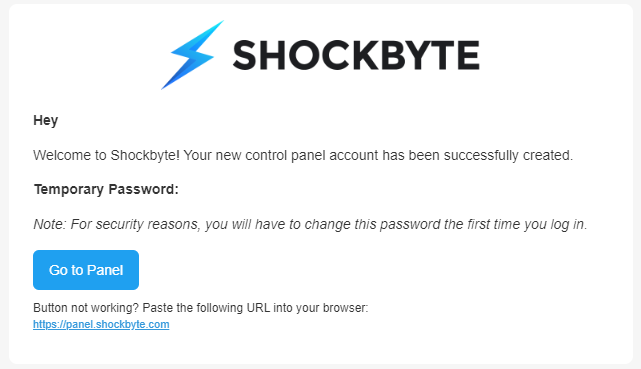
Après la migration de votre serveur vers le nouveau panneau de contrôle, vous recevrez un e-mail contenant un mot de passe temporaire. Vous devrez utiliser ce mot de passe pour vous connecter pour la première fois, puis le modifier ensuite.
Vous n'avez pas reçu l'e-mail ?
- Vérifiez votre dossier spam/courrier indésirable.
- Assurez-vous que votre adresse e-mail enregistrée est correcte.
- Si vous ne le trouvez toujours pas, contactez notre équipe d'assistance pour obtenir de l'aide.
#Réinitialisation de votre mot de passe temporaire
Une fois que vous avez trouvé l'e-mail, suivez ces étapes :
1 - Connectez-vous avec le mot de passe temporaire
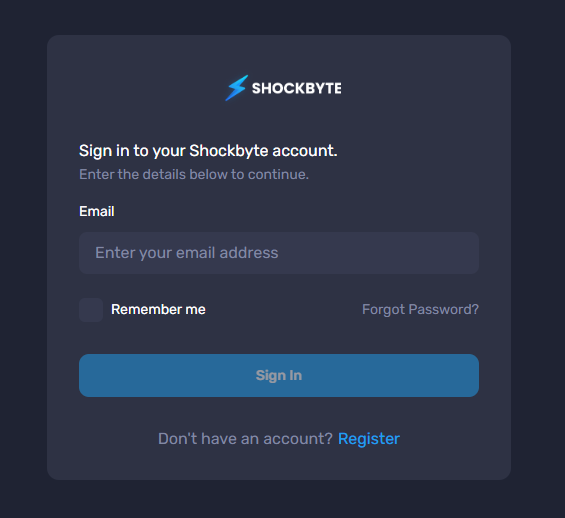
- Cliquez sur le bouton « Go to Panel » dans l'e-mail.
- Copiez le mot de passe temporaire fourni et connectez-vous au nouveau panneau de contrôle.
- Si cela ne fonctionne pas, cliquez sur « Forgot Password? » pour en obtenir un nouveau.
2 - Réinitialisation de votre mot de passe
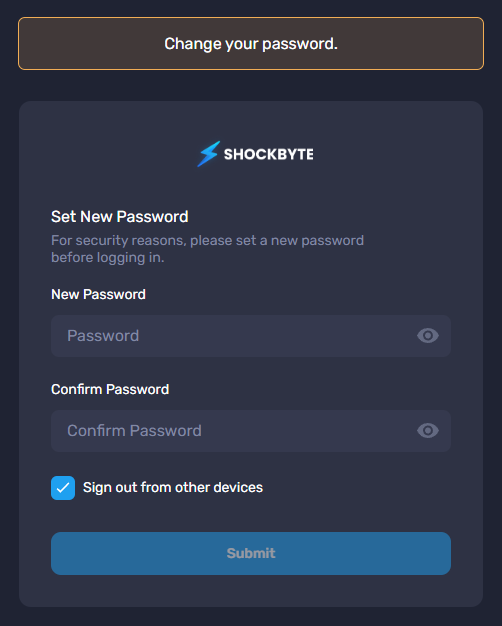
- Après vous être connecté avec le mot de passe temporaire, vous serez invité à le réinitialiser pour des raisons de sécurité.
- Suivez les instructions pour définir un nouveau mot de passe sécurisé.
#Problèmes de connexion et solutions
#Impossible d'utiliser les anciens identifiants
Sachez que vos anciens identifiants du panneau de contrôle Multicraft ne fonctionneront pas sur le nouveau panneau. Utilisez les nouveaux identifiants fournis dans l'e-mail de migration.
#Mot de passe temporaire non reçu
Si vous n'avez pas reçu de mot de passe temporaire dans votre e-mail, pensez à vérifier votre dossier spam. Si vous ne le trouvez toujours pas, essayez d'utiliser le bouton « Forgot Password? » sur la page de connexion.
#Problèmes de réinitialisation du mot de passe
Si la réinitialisation de votre mot de passe après la connexion avec le mot de passe temporaire ne fonctionne pas, recommencez le processus en utilisant le bouton « Forgot Password? » sur la page de connexion.
Si vous ne parvenez toujours pas à vous connecter à votre compte, veuillez contacter notre équipe d'assistance pour obtenir de l'aide.
#Ressources supplémentaires
Pour plus d'informations détaillées sur la migration et les problèmes courants ainsi que leurs solutions, consultez nos autres articles de blog !