
Minecraftでラグやフリーズに悩まされている場合、特にMODを使用しているときは、RAMをより多く割り当てることが完璧な解決策になるかもしれません。このガイドでは、公式ランチャー、CurseForge、Modrinth、Prism、Lunar Client、Badlionなど、人気のMinecraftランチャーでより多くのRAMを割り当てる方法を紹介します。これらの簡単な手順に従って、すぐにスムーズなゲームプレイをお楽しみください。
#公式MinecraftランチャーでのRAM割り当て
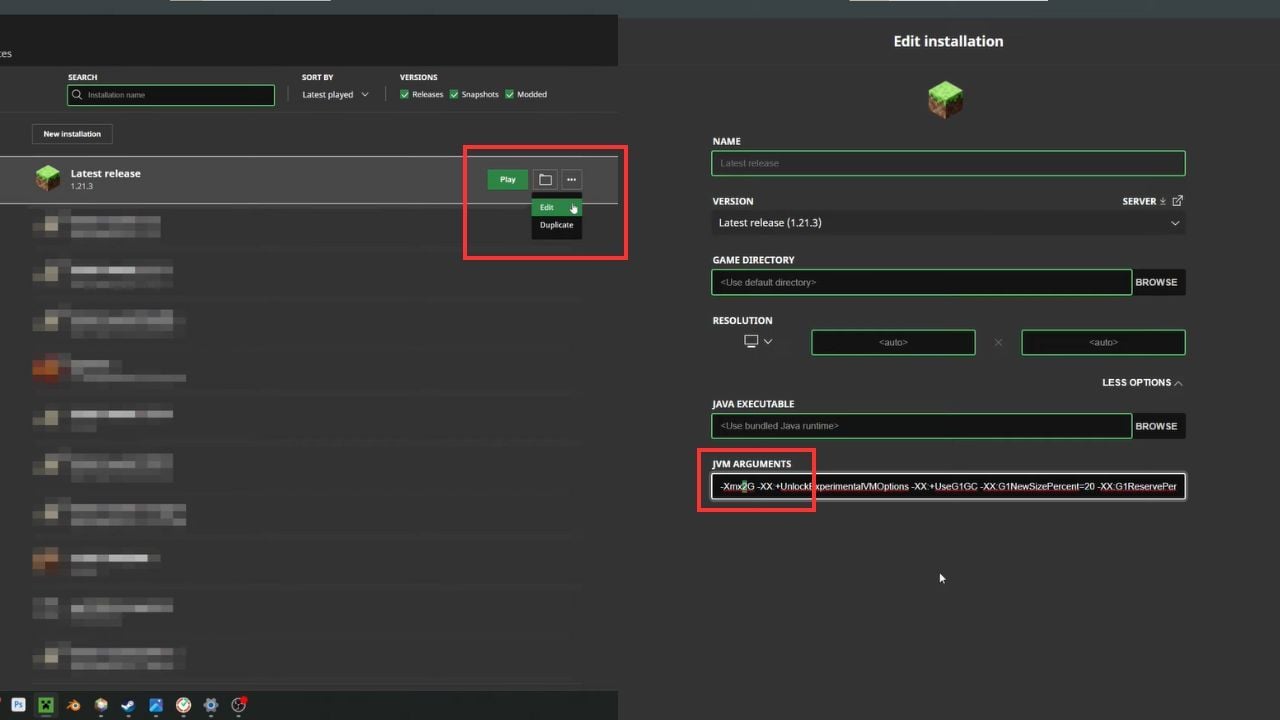
- ランチャーを開く - 開始する前にMinecraftが閉じていることを確認してください。
- インストール済みタブに移動 - 変更したいインストールを選択します。
- 設定を編集 - 選択したインストールの隣にあるドロップダウンをクリックし、「編集」を選択します。
- JVM引数を見つける - 設定内で「その他のオプション」をクリックします。
- メモリ割り当てを調整 - JVM引数ボックス内で
-Xmx2G(または類似のもの)を見つけます。-Xmxの後の数字を割り当てたいRAMの量に変更します。例えば、4 GBのRAMには-Xmx4Gとします。 - 保存して起動 - 「保存」を押してゲームを開始します。
#ModrinthでのRAM割り当て
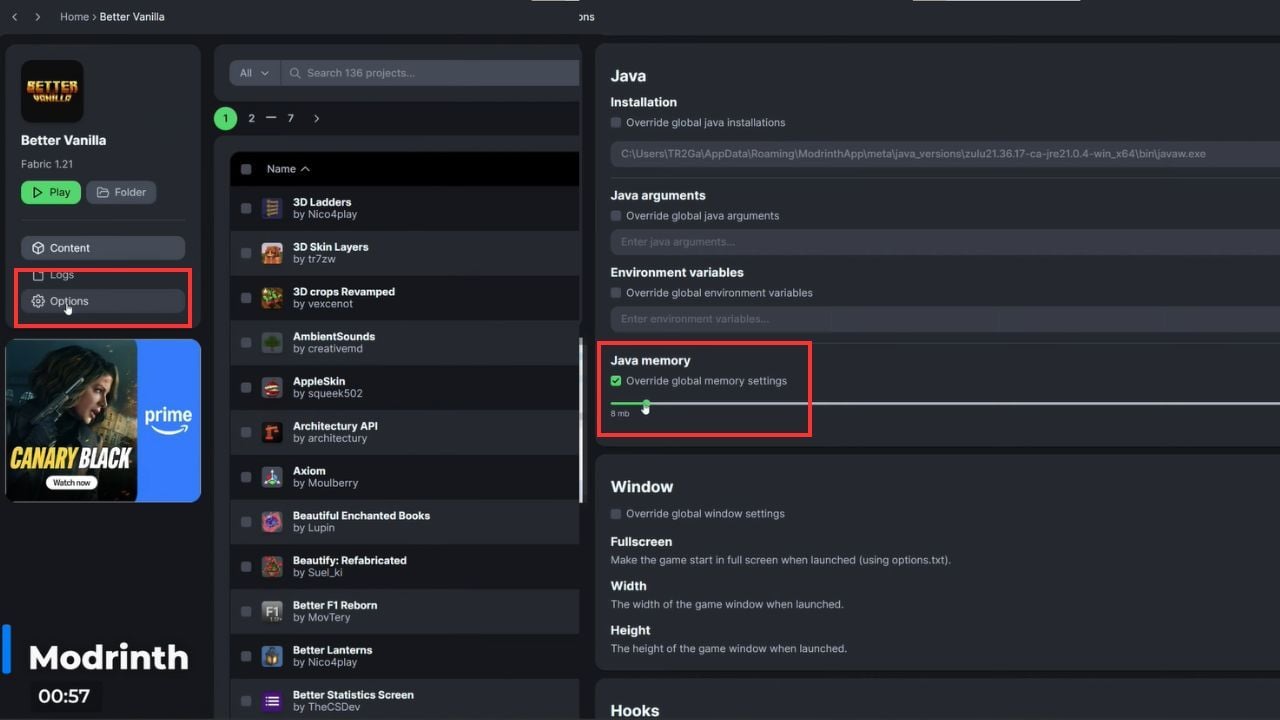
- プロファイルを選択 - 変更したいプロファイルを選択します。
- オプションに移動 - 左側の「オプション」タブに移動します。
- グローバル設定を上書き - 「グローバルメモリ設定を上書き」を有効にします。
- スライダーでメモリを調整 - メモリスライダーを動かすか、希望するRAMの量を入力します。
- 保存してプレイ - これで完了です!更新されたメモリ割り当てでMinecraftを起動する準備ができました。
#CurseForgeでのRAM割り当て
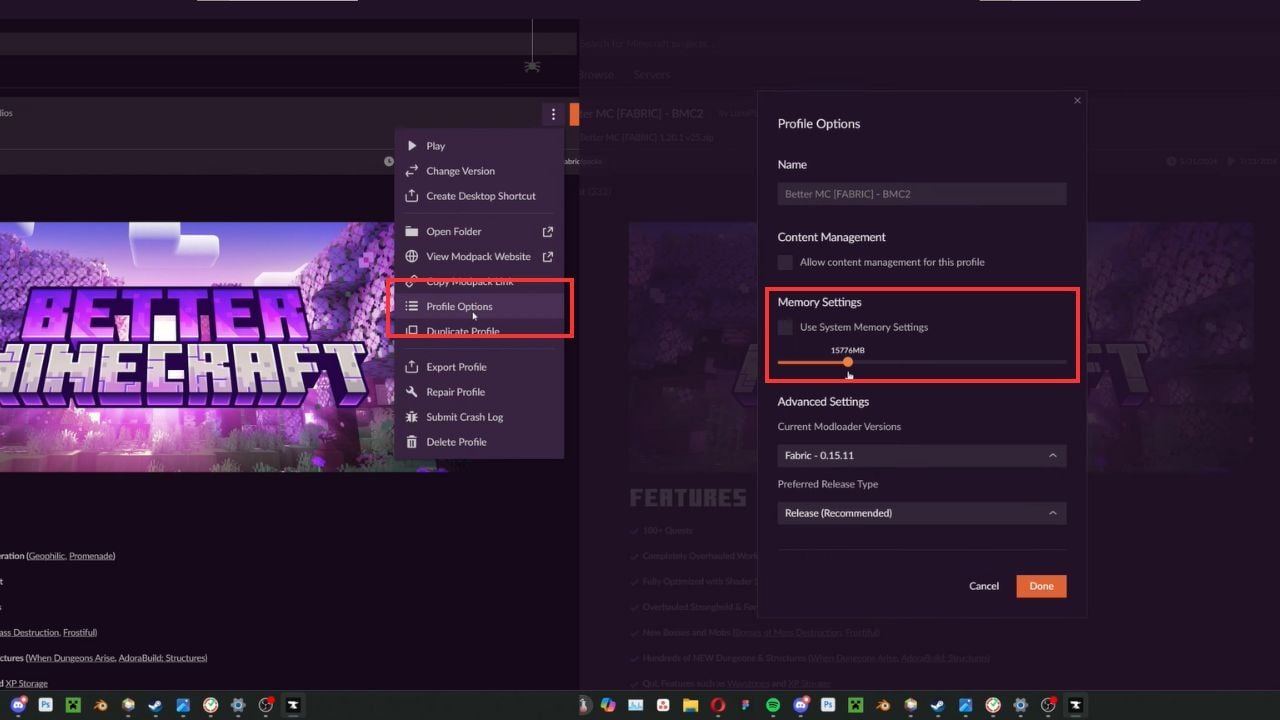
- Minecraftタブに移動 - CurseForgeで編集したいMinecraftインストールを選択します。
- プロファイルオプションを開く - 「Play」ボタンの隣にあるドロップダウンをクリックし、「Profile Options」を選択します。
- メモリ設定を調整 - 「Use System Memory Settings」のチェックを外し、スライダーを希望のメモリに調整します。
- 変更を保存 - 設定が完了すると、より多くのRAMが割り当てられた状態でプレイする準備が整います。
#PrismランチャーでのRAM割り当て
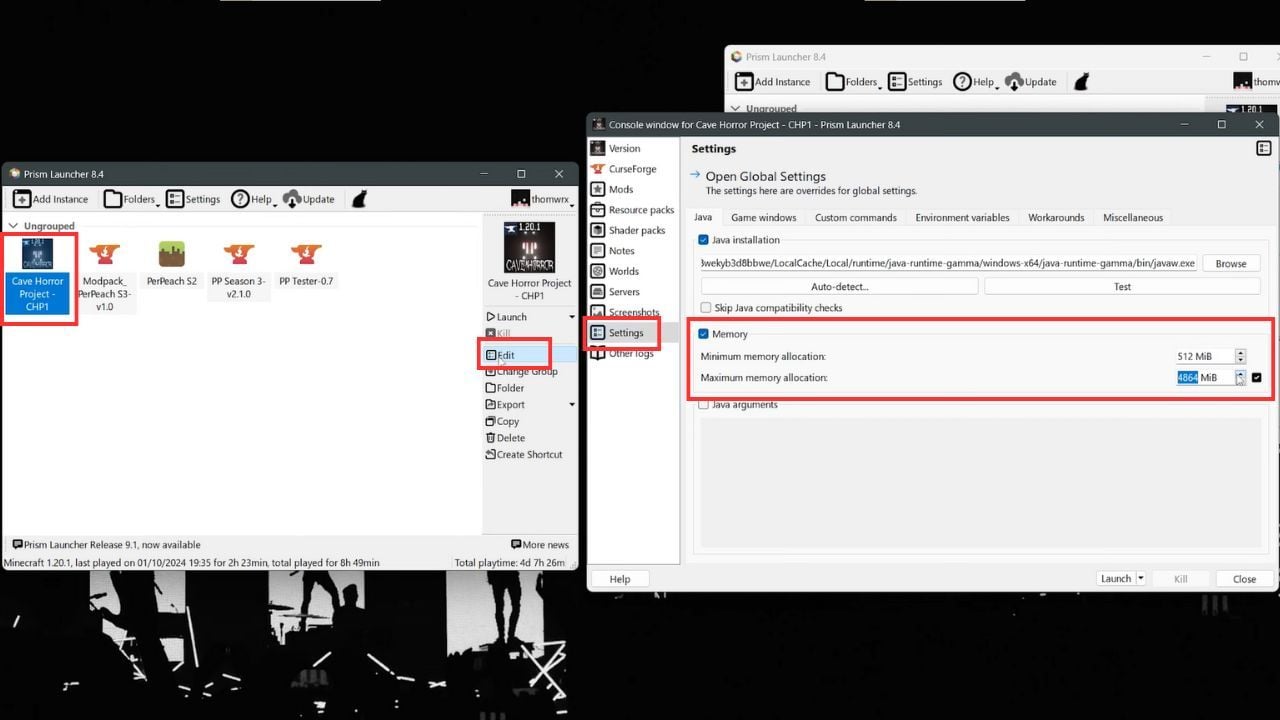
- インスタンスを選択 - 調整したいMinecraftインスタンスを選択します。
- 設定を編集 - 右側の「Edit」ボタンをクリックします。
- メモリ設定に移動 - ポップアップウィンドウで「Memory」ボックスにチェックを入れます。
- メモリを調整 - メモリ割り当てを希望に応じて増減します。設定は自動的に保存されます。
#Lunar ClientでのRAM割り当て
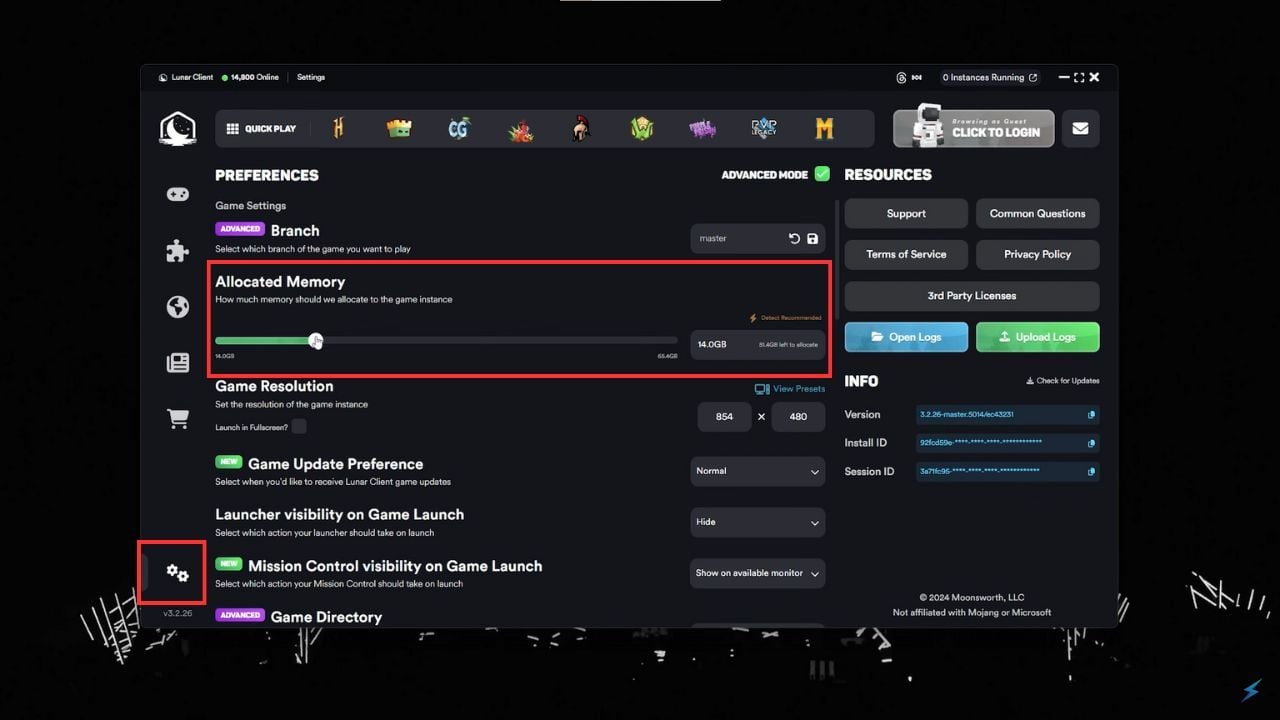
- 設定を開く - Lunar Clientランチャーで、左下の設定ボタンをクリックします。
- メモリスライダーを調整 - 割り当てられたメモリスライダーがすぐに表示されます。希望する量に調整します。
- ゲームを起動 - メモリ設定が完了したら、新しい設定でMinecraftを開始できます。
#Badlion ClientでのRAM割り当て
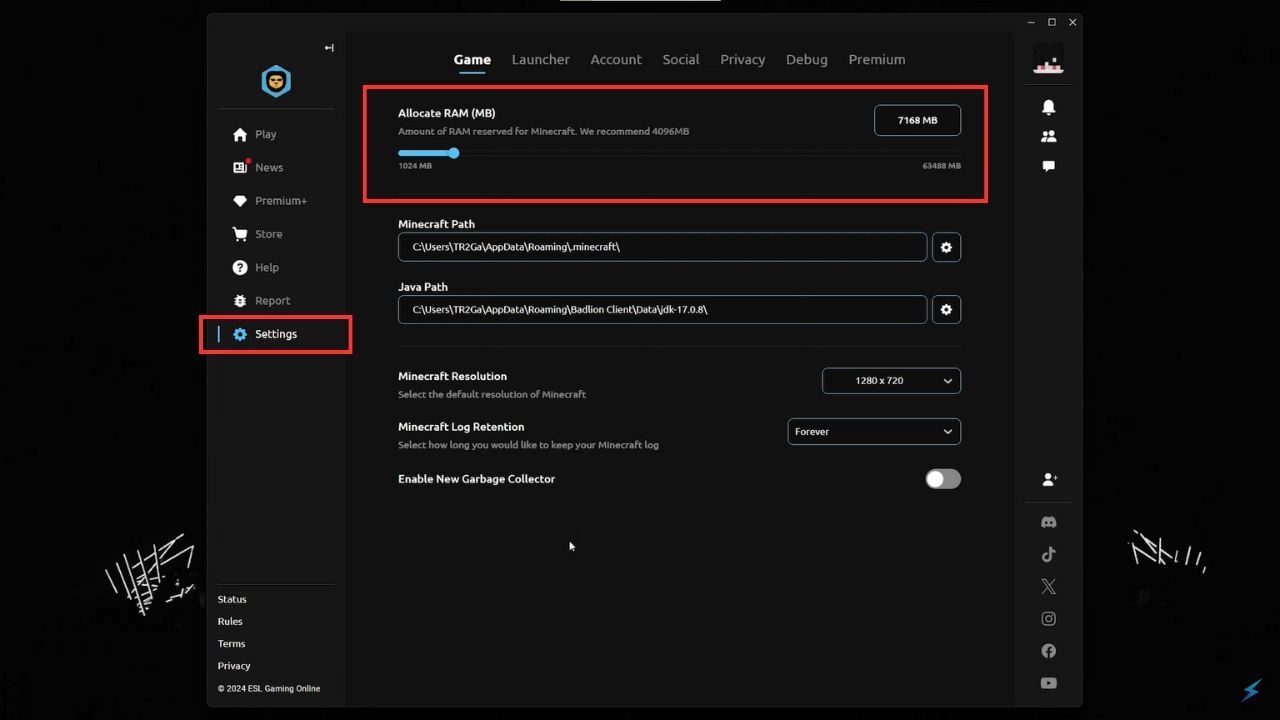
- 設定を開く - Badlion Clientランチャーの設定に移動します。
- スライダーを調整 - メモリスライダーは設定ページの上部にあります。希望のメモリ割り当てに設定します。
- Minecraftをプレイ - 設定は自動的に保存されるので、すぐに開始できます。
割り当てるRAMを増やすことで、特にMODを実行している場合に大きな違いが生まれます。公式ランチャー、CurseForge、Modrinth、その他のクライアントを使用していても、各ランチャーでのRAM調整は簡単です。さまざまな量を試して、自分の環境に最適なものを見つけてください。見落としているランチャーや他のヒントがあれば、下のコメントでお知らせください!