
友達とMinecraftのマルチプレイを楽しむには、まず全員が同じエディションを使っているか確認して、接続方法を選ぼう:Bedrockのフレンド招待、Java/Bedrockサーバー、LAN、またはRealms。 グループがいつでも参加できるワールドを作りたいなら、フレンドのホストワールドより、プライベートサーバーかRealmsを使おう。
#始める前に:Minecraftのエディションを確認しよう
招待を送信する前に、全員がどのバージョンのMinecraftを使っているか確認しておこう。 この一手間が「なんで入れないの?」という定番のやり取りを防いでくれる。
Minecraftには主に2つのエディションがある:
- Minecraft: Java Edition - PC専用。Windows、Mac、Linuxに対応。
- Minecraft: Bedrock Edition - Windows、Xbox、PlayStation、Nintendo Switch、iOS、Androidに対応。
重要なのは、JavaとBedrockのプレイヤーは通常、同じワールドに参加できないという点だ。 Javaプレイヤーは基本的にJava同士、Bedrockプレイヤーは対応プラットフォーム間でBedrock同士でプレイする。
だからMinecraftマルチプレイを始める前に、グループ全員に聞いておこう:
- 全員Java Editionを使っている?
- 全員Bedrock Editionを使っている?
- コンソールやスマホでプレイしている人はいる?
- 全員が同じMinecraftのアップデートをインストールしている?
**「友達とMinecraftをプレイするにはどうすればいい?」**と調べているなら、まずこれが答えだ:全員を同じエディションに揃えて、ゲームをアップデートして、グループに合ったマルチプレイ方法を選ぼう。
#Minecraftマルチプレイの主な方法
友達とMinecraftをプレイする方法はいくつかあるけど、「これが唯一の正解」というものはない。 何をしたいかによって、ベストな選択肢は変わってくる。
さっとまとめるとこんな感じ:
- フレンドホストワールド。
- おすすめ:手軽なBedrockセッション
- 制限:ホストがオンラインである必要がある。
- LANワールド。
- おすすめ:同じ家・同じWi-Fi環境
- 制限:ローカル環境のみ対応。
- Realms。
- おすすめ:シンプルなプライベートワールド。
- 制限:カスタマイズが限られている。
- パブリックサーバー。
- おすすめ:ミニゲームや大規模なコミュニティ。
- 制限:自分専用のワールドではない。
- プライベートサーバー。
- おすすめ:長期ワールド、Mod、プラグイン。
- 制限:ホスティングとセットアップが必要。
サクッとサバイバルを楽しみたい夜なら、フレンドのワールドに参加するだけで十分。 でも、みんなが好きなときに建築できる長期ワールドが欲しいなら、プライベートサーバーが断然おすすめ。
#Bedrock EditionでMinecraftを友達と遊ぶ方法
Bedrock Editionは、異なるデバイスを使っている友達と遊ぶなら、だいたい一番手軽な選択肢だ。 XboxやSwitch、そしてスマホでプレイしている友達がいる場合でも、Bedrockならクロスプレイが可能だ。
#まず必要なもの
お互いに参加する前に、以下を準備しておこう:
- Microsoftアカウント。
- XboxまたはMicrosoftのゲーマータグ。
- Minecraftでフレンドとして登録していること。
- ワールド設定でマルチプレイが有効になっていること。
- 安定したインターネット接続。
- 最新のMinecraftアップデートがインストールされていること。
コンソールプレイヤーは、プラットフォームによってはオンライン有料サブスクリプションが必要な場合がある。 具体的には Nintendo Switch Online、PlayStation Plus、または Xbox Game Pass Core が該当する。
#Bedrockでフレンドを追加する方法
Bedrock Editionでフレンドを追加するには:
- Minecraftを開く。
- プレイを選択。
- フレンドタブに移動。
- フレンドを追加またはクロスプラットフォームフレンドを探すを選択。
- フレンドのゲーマータグを入力。
- フレンドリクエストを送信。
- 相手に承認してもらう。
ゲーマータグは、フレンドがあなたを見つけるための名前だ。 フレンドの設定を手伝う場合は、スペル・数字・スペースをダブルチェックしてもらおう。 たった一文字のタイポでも、アカウントが存在しないように見えてしまうことがある。
#フレンドのBedrockワールドに参加する方法
Minecraftでフレンドになったら、参加は簡単だ:
- Minecraftを開く。
- プレイを選択。
- フレンドタブを開く。
- 参加可能なフレンドを確認。
- フレンドのワールドを選択。
- 参加してプレイ開始
フレンドはオンラインで、かつワールド内にいる必要がある。 フレンドが退出すると、通常そのワールドは他の全員のも閉じてしまう。 これは最も手軽な方法だけど、グループ全員がいつでもアクセスしたいような共有ワールドには向いていない。
#フレンドをBedrockワールドに招待する方法
自分がホストになる場合:
- Minecraftを開く。
- プレイを選択。
- ワールドを選ぶか、新しく作成する。
- ワールド設定を開く。
- マルチプレイゲームがONになっているか確認。
- ワールドを開始。
- ゲームを一時停止。
- ゲームに招待を選択。 フレンドを選んで招待を送る。
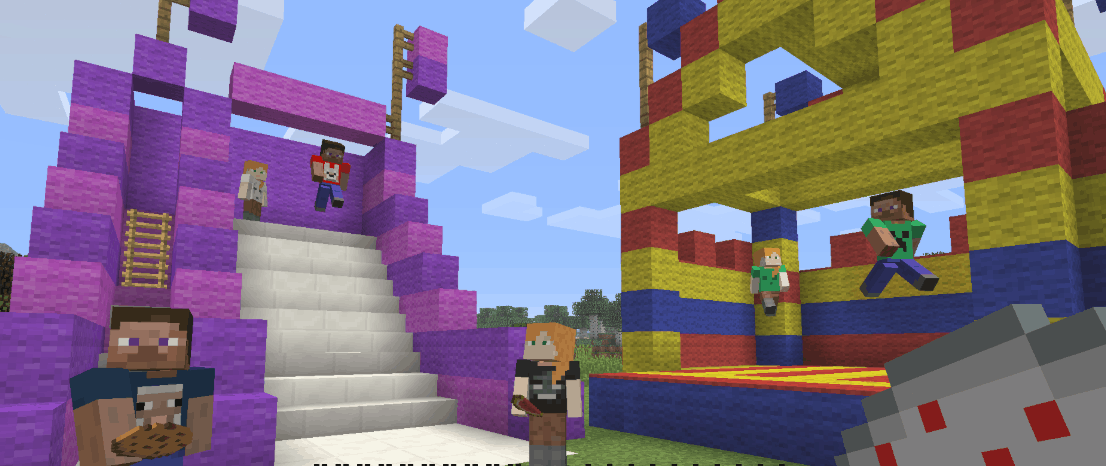
気軽なプレイにはこれで十分。 週末にエンダードラゴンを倒したい、まったりサバイバル拠点を作りたい、全く想像がつかない建築構造をしたクリエイティブな建物がある街を走り回ったりたい人にはぴったりだ。 これで完璧。
#Java EditionでフレンドとMinecraftを遊ぶ方法
Java EditionはBedrockとは仕組みが異なる。 同じようなフレンドタブが存在しないため、Javaのマルチプレイは主にLANワールド、Realms、またはサーバーを通じて行う。
#Javaサーバーへの参加方法
フレンドがJavaサーバーを持っていれば、サーバーアドレスを教えてもらえる。 これは通常のURLのように見える場合も、数字の羅列の場合もある。
参加するには:
- Minecraft: Java Editionを開く
- マルチプレイをクリック
- サーバーを追加を選択
- 好きなサーバー名を入力。
- サーバーアドレスを貼り付ける。
- 完了をクリック
- サーバーを選択。
- サーバーに参加をクリック
一度サーバーを追加すればリストに保存されるので、毎回アドレスを貼り付ける必要はない。
#JavaでLANを使う方法
LANは、同じ部屋・家・寮・ローカルネットワーク内に全員いる場合に最適だ。
LANワールドをホストするには:
- Minecraft: Java Editionを開く。
- シングルプレイヤーのワールドを開始。
- Escキーを押す
- LANに公開を選択
- ゲームモードとチートの設定を選ぶ。
- LANワールドを開始をクリック
フレンドはマルチプレイを開くと参加できる。LANワールドは自動的に表示されるはずだ。 表示されない場合は、全員が同じWi-Fiに繋がっているか、同じMinecraftバージョンを使っているか、ファイアウォール設定でブロックされていないかを確認しよう。
#Nintendo SwitchでフレンドとMinecraftをプレイできる?
できる!Nintendo SwitchのMinecraftはマルチプレイに対応しているが、いくつか知っておくべきことがある。
Switch上でオンラインマルチプレイをするには、基本的に以下が必要だ:
- Nintendoアカウント。
- MinecraftにサインインしているMicrosoftアカウント。
- Nintendo Switch Onlineのサブスクリプション。
- フレンドのMicrosoftゲーマータグ。
- 同じバージョンのMinecraftであること。
近くにいるプレイヤーとは、Switchのローカルプレイ機能も使える。オンライン設定なしで同じ部屋でプレイしたいときに便利だ。 ただし、他のプラットフォームの友達とオンラインクロスプレイをするには、Microsoftアカウントでのサインインが必要だ。
Switchでよくある手順はこんな感じ:
- SwitchでMinecraftを開く。
- Microsoftアカウントでサインイン。
- ゲーマータグでフレンドを追加。
- フレンドタブに移動。
- フレンドのワールドに参加するか、招待を承諾するか、Realmコードを入力する。
ログイン画面にコードが表示されたら、スマホかPCを使ってSwitchに表示されているMicrosoftサインインページでそのコードを入力しよう。 その後、Minecraftにゲーマータグが表示されるはずだ。
#Minecraft Realmsは使うべき?
Minecraft Realmsは、Mojangが提供する組み込みのプライベートマルチプレイオプションだ。 フルサーバーを管理せずに、招待制のプライベートワールドを持ちたいプレイヤー向けに設計されている。
こんなことがしたいならRealmsがぴったり:
- 仲の良い友達だけのプライベートワールド。
- ゲーマータグやリンクで簡単に招待。
- ホストがオフラインでも維持されるワールド。
- 手間いらずのシンプルなセットアップ。
- Bedrockでのクロスプラットフォームプレイ。
#Realmへの参加方法
フレンドがRealmsに招待してくれた場合、ゲーム内招待、共有リンク、または招待コードが届くことがある。
Bedrockで参加するには:
- Minecraftを開く。
- プレイを選択。
- フレンドに移動。
- Realmの招待を探す。
- リストから参加するか、必要に応じて招待コードを入力。
一部のデバイスでは、RealmsへのリンクやQRコードからMinecraftを直接開くことができる。 リンクにコードが含まれている場合、そのリンクの末尾部分がゲーム内で入力する招待コードになっていることが多い。
#Realmsでは物足りないとき
Realmsは便利だが、すべてのグループに最適なわけではない。 Modやプラグインが多くほしい、高度な設定、大規模コミュニティ、パフォーマンスの細かいコントロールなどを求めるなら、プライベートサーバーより選択肢が少ない。
小規模なバニラワールドならRealmsで十分。 カスタムルール、Mod、plugin、バックアップを備えた本格的な長期ワールドを目指すなら、プライベートサーバーの方が断然いい。
#長期ワールドにプライベートMinecraftサーバーが最適な理由
フレンドホストのワールドは楽しいけど、ホストがオフラインになったり、回線が不安定になったり、みんなが遊びたいのにホストが忙しかったりすると途端に困る。 そんなときに、プライベートMinecraftサーバーが本当に役立つ。
プライベートサーバーなら、自分がいないときでもワールドをオンラインに保てる。 フレンドたちは資源を集めたり、農場を作ったり、拠点を飾り付けたり、あなたの留守中にレイドを起動してしまったりできる。 まあ、いつものフレンドあるあるってやつだ。
グループ全員のものだと感じられるワールドを作りたいなら、信頼できるMinecraftサーバーホスティングが最もスッキリした選択肢だ。 誰か一人のPC・コンソール・自宅回線に頼らず、しっかりしたホスティング環境でワールドを動かし続けられる。
プライベートサーバーが特に役立つのはこんなとき:
- フレンドグループへの24時間アクセス可能。
- ワールド設定を細かくコントロールしたい。
- 何かあったときのためのバックアップ。
- JavaのModやプラグイン。
- 長期的なSMPスタイルのサバイバルワールド。
- 基本的なセッションより多いプレイヤースロット。
- 小さなグループを超えて成長できるサーバー。
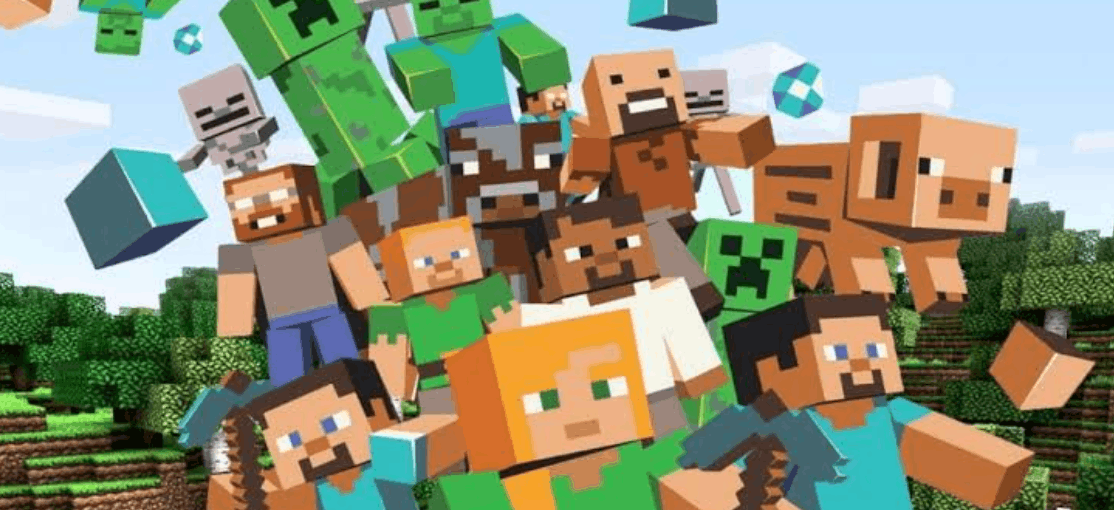
週末限定のワールド以上のことを計画しているグループには、これが最善の選択肢だ。 メガベース、ショップ、ネザーハイウェイ、そして不審なほど巨大なビレジャートレードホールを作り始めたら、ワールドが誰か一人のデバイスに閉じ込められていなくて本当に良かったと思うはずだ。
#パブリックサーバーvsプライベートサーバー
パブリックサーバーは、すぐにアクションを楽しみたいときに最高だ。 BedWars、スカイブロック、サバイバルゲーム、パルクール、ロールプレイ、派閥戦、PvP、経済サバイバルなど、何も設定しなくても遊べる。
でもパブリックサーバーは、自分専用のワールドとは別物だ。
#パブリックサーバーが向いているのは:
- ミニゲーム。
- 新しいプレイヤーとの交流。
- PvP。
- 大規模なコミュニティ。
- サクッとプレイ。
#プライベートサーバーが向いているのは:
- フレンド専用サバイバルワールド。
- カスタムルール。
- Mod入りMinecraft。
- プラグイン
- 長期的な建築プロジェクト。
- より高いコントロールとプライバシー。
こう考えてみよう:パブリックサーバーは賑やかなゲームセンターに飛び込む感じ。 プライベートサーバーは、自分たちだけの秘密基地を手に入れる感じだ。
#Minecraftマルチプレイのトラブルシューティング
マルチプレイがうまくいかなくても、焦らなくて大丈夫。 ほとんどの問題は、アカウント設定・バージョンの不一致・権限・接続の問題に起因している。
#まずここを確認しよう
- 全員が同じエディションを使っているか確認する JavaプレイヤーはJavaが必要。 BedrockプレイヤーはBedrockが必要。
- Minecraftをアップデートする 誰かのバージョンが異なると、接続に失敗することがある。
- ゲーマータグを確認する ゲーマータグが正しく入力されているか確認しよう。
- フレンド登録が完了しているか確認する Bedrockでは、両方のプレイヤーが互いにフレンド追加・承認している必要がある場合がある。
- ワールド設定でマルチプレイを有効にする ホストはマルチプレイがONになっているか確認しよう。
- Microsoftアカウントでサインインする Bedrockのクロスプレイでは特に重要だ。
- コンソールのサブスクリプションを確認する Switch・PlayStation・Xboxプレイヤーは有効なオンラインプランが必要な場合がある。
- Minecraftを再起動する 基本的なことのように聞こえるけど、これがうまくいく。
#LANワールドが表示されない場合
以下を試してみよう:
- 全員が同じWi-Fiに接続しているか確認する。
- 全デバイスでMinecraftを再起動する。
- ルーターを再起動する。
- ファイアウォールやセキュリティソフトの設定を確認する。
- ホストが実際にワールドをLANに公開したか確認する。
- 全員が同じMinecraftバージョンを使っているか確認する。
#サーバーに接続できない場合
サーバーアドレスを慎重に確認しよう。 Bedrockサーバーの場合、正しいポート番号も必要な場合がある。 Javaサーバーの場合、特にサーバーがModや古いバージョンを使っているときは、正しいMinecraftバージョンから参加しているか確認しよう。
一部のBedrockコンソールプラットフォームでは、カスタムサーバーを直接追加することに制限がある場合があるため、コンソールユーザーが多いグループにはRealmsや公認サーバーオプションの方が使いやすいかもしれない。
#フレンドとのMinecraftワールドをもっと楽しくするコツ
まずは全員をワールドに集めることが第一歩。 ワールドを楽しく維持するのが次のステップだ。
みんなが深みにはまる前に、いくつかの基本ルールを決めておこう:
- PvPはアリ?
- アイテムの借用はOK?
- イタズラはOK?
- 迷惑行為はアカウント停止になる?
- キープインベントリは使う?
- コマンドを使えるのは誰?
- 建築物は保護する?それとも全部共有?
シンプルなルールをいくつか決めておくだけで、後々の揉め事をぐっと減らせる。
#マルチプレイでやってみたいアイデア
サーバーが動いたら、グループで共通の目標を設定してみよう:
- スポーン周辺にスターター拠点を作る。
- ショッピング街を作る。
- ネザーハブを作る。
- みんなでエンダードラゴンを倒す。
- 異なるバイオームにテーマ別の拠点を作る。
- 毎週の建築チャレンジを開催しよう。
- 共用の倉庫部屋を作る。
- 全員が使えるファームを設置する。
Minecraftのマルチプレイは、全員がそれぞれやることを持ちながら、ワールド全体として繋がっているときが一番楽しい。 一人が採掘して、一人が建築して、一人が農業して、もう一人は何時間もかけて階段のデザインをこだわり続けてる。 どのグループにも必ずそういう人がいる。
#最適なマルチプレイ方法の選び方
簡単に決めるなら、こう考えよう:
- オンラインでフレンドと一番手軽に遊びたいならBedrockフレンド招待。
- 全員が同じ場所にいるならLAN。
- 手軽な招待でシンプルなプライベートワールドが欲しいならRealms。
- ミニゲームや大規模コミュニティを楽しみたいならパブリックサーバー。
- より多くのコントロールで長期ワールドを作りたいならプライベートサーバーホスティング。
ちょっとした集まりなら、フレンド招待で十分だ。 本格的なサバイバルワールドを作りたいなら、プライベートホスティングが正解だ。
全員がどのバージョンを使っているか分かれば、Minecraftのマルチプレイは難しくない。 Bedrockは手軽なクロスプラットフォームプレイに最適、JavaはModやカスタムサーバーに強く、LANは同じネットワーク内で使え、Realmsは小規模プライベートグループをシンプルに管理できる。
でも、フレンドグループが常時オンラインで、いつでもアクセスできて、もっと大きな計画にも対応できるワールドを求めるなら、プライベートサーバー一択だ。 フレンドを追加して、セットアップを選んで、さっそく建築を始めよう。 ただ、「ちょっとTNTが必要なだけ」って言う友達だけは、拠点に近づけないようにしよう。
以下のブログもおすすめです:

Table Of Contents
始める前に:Minecraftのエディションを確認しようMinecraftマルチプレイの主な方法Bedrock EditionでMinecraftを友達と遊ぶ方法Java EditionでフレンドとMinecraftを遊ぶ方法Nintendo SwitchでフレンドとMinecraftをプレイできる?Minecraft Realmsは使うべき?長期ワールドにプライベートMinecraftサーバーが最適な理由パブリックサーバーvsプライベートサーバーMinecraftマルチプレイのトラブルシューティングフレンドとのMinecraftワールドをもっと楽しくするコツ最適なマルチプレイ方法の選び方Join Our Newsletter
Get updated on the latest news!
Join Our Discord
Be part of our community!