Minecraft
Hoe wijs je meer RAM toe aan Minecraft voor een soepelere gameplay
 Cami
CamiAls je te maken hebt met vertragingen en bevriezingen in Minecraft, vooral bij het gebruik van mods, kan het toewijzen van meer RAM de perfecte oplossing zijn. Deze gids behandelt hoe je meer RAM kunt toewijzen in enkele van de populairste Minecraft-launchers, waaronder de Officiële Launcher, CurseForge, Modrinth, Prism, Lunar Client en Badlion. Volg deze eenvoudige stappen om in een mum van tijd te genieten van soepelere gameplay.
#RAM toewijzen in de Officiële Minecraft Launcher
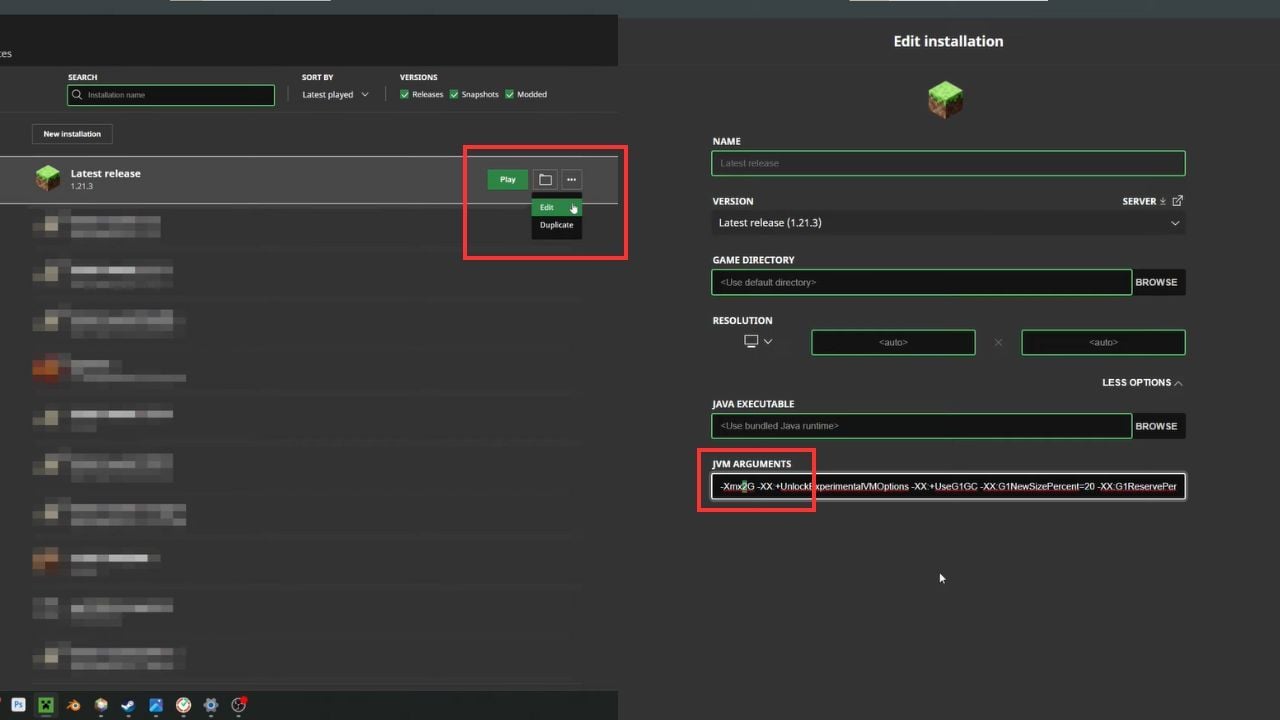
- Open de Launcher - Zorg ervoor dat Minecraft gesloten is voordat je begint.
- Ga naar het tabblad Installaties - Selecteer de installatie die je wilt wijzigen.
- Bewerk de instellingen - Klik op het dropdown-menu naast je geselecteerde installatie en kies "Bewerken".
- Zoek de JVM-argumenten - Klik in de instellingen op "Meer opties".
- Pas de geheugentoewijzing aan - Zoek
-Xmx2G(of vergelijkbaar) in het JVM-argumentenvak. Wijzig het getal na-Xmxin de hoeveelheid RAM die je wilt toewijzen. Bijvoorbeeld-Xmx4Gvoor 4 GB RAM. - Opslaan en starten - Druk op "Opslaan" en start je spel.
#RAM toewijzen in Modrinth
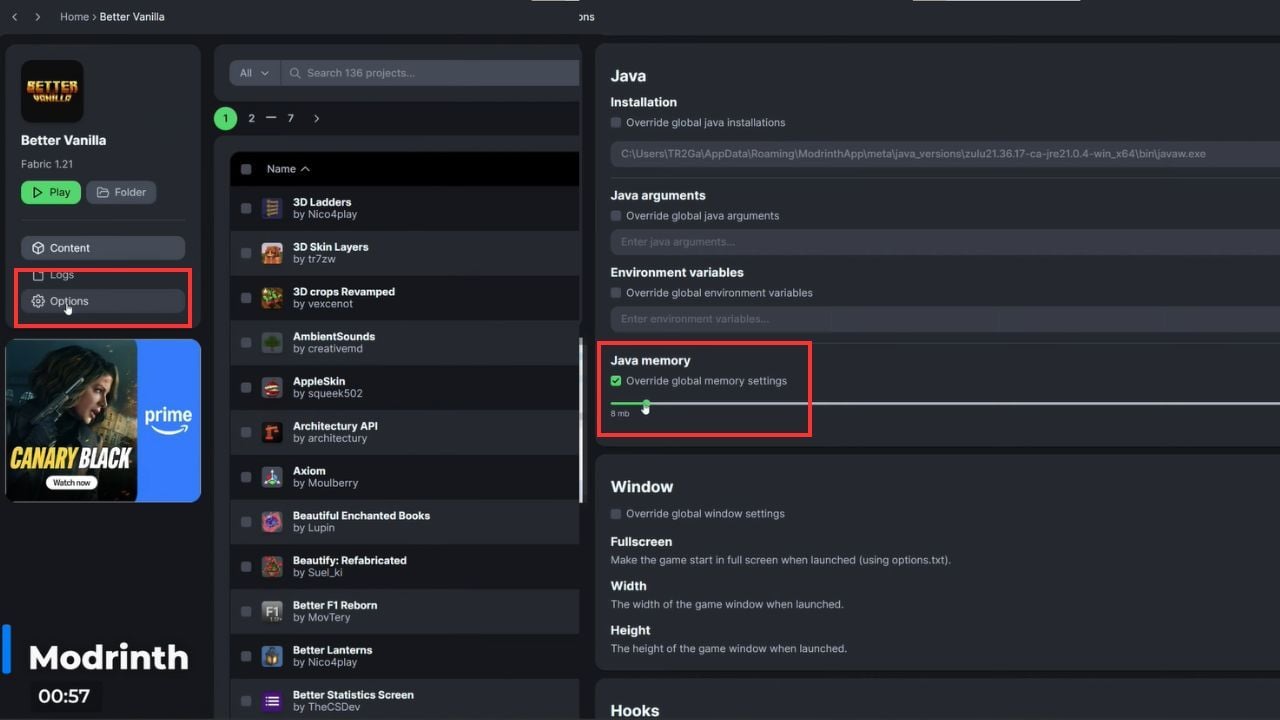
- Selecteer je profiel - Kies het profiel dat je wilt wijzigen.
- Ga naar Opties - Navigeer aan de linkerkant naar het tabblad "Opties".
- Globale instellingen overschrijven - Schakel "Globale geheugeninstellingen overschrijven" in.
- Pas het geheugen aan met de schuifregelaar - Verplaats de geheugenschuif of typ de gewenste hoeveelheid RAM in.
- Opslaan en spelen - Dat is alles! Je bent klaar om Minecraft te starten met de bijgewerkte geheugentoewijzing.
#RAM toewijzen in CurseForge
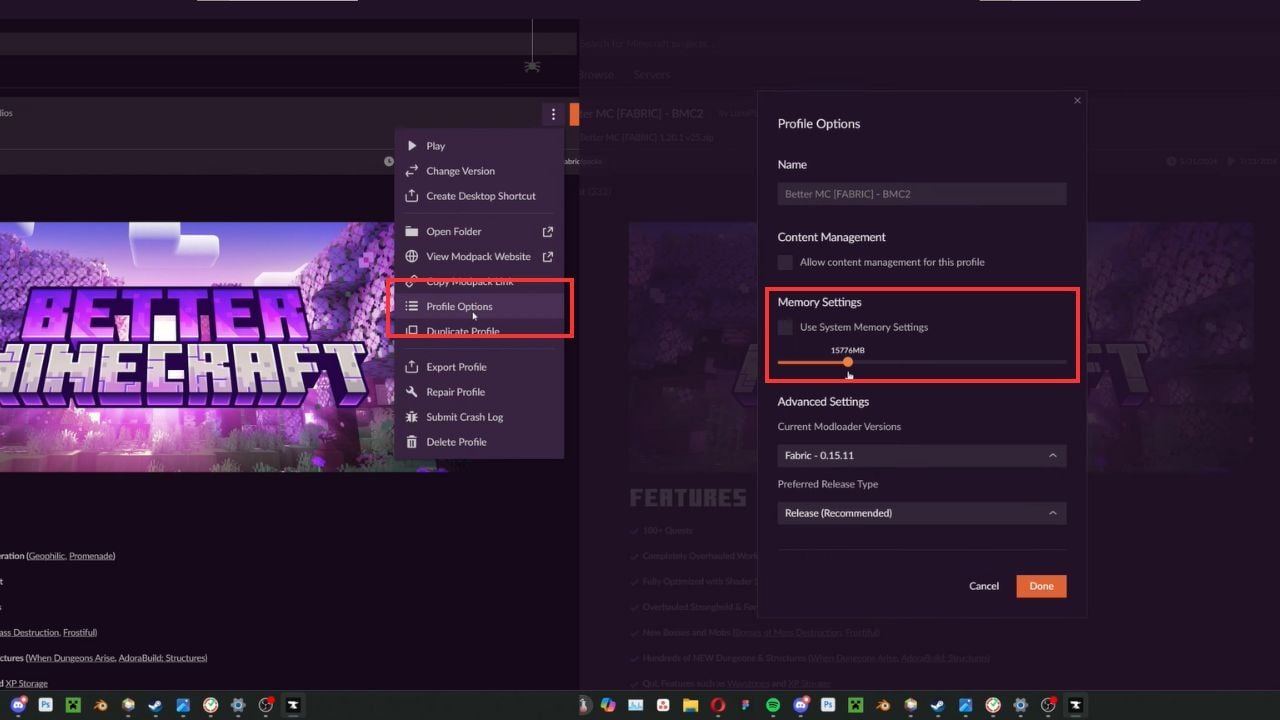
- Ga naar het tabblad Minecraft - Selecteer in CurseForge de Minecraft-installatie die je wilt bewerken.
- Open Profielopties - Klik op het dropdown-menu naast de knop "Spelen" en selecteer "Profielopties".
- Pas de geheugeninstellingen aan - Schakel "Systeemgeheugeninstellingen gebruiken" uit en pas de schuifregelaar aan naar je gewenste geheugen.
- Wijzigingen opslaan - Eenmaal ingesteld, ben je klaar om te spelen met meer toegewezen RAM.
#RAM toewijzen in Prism Launcher
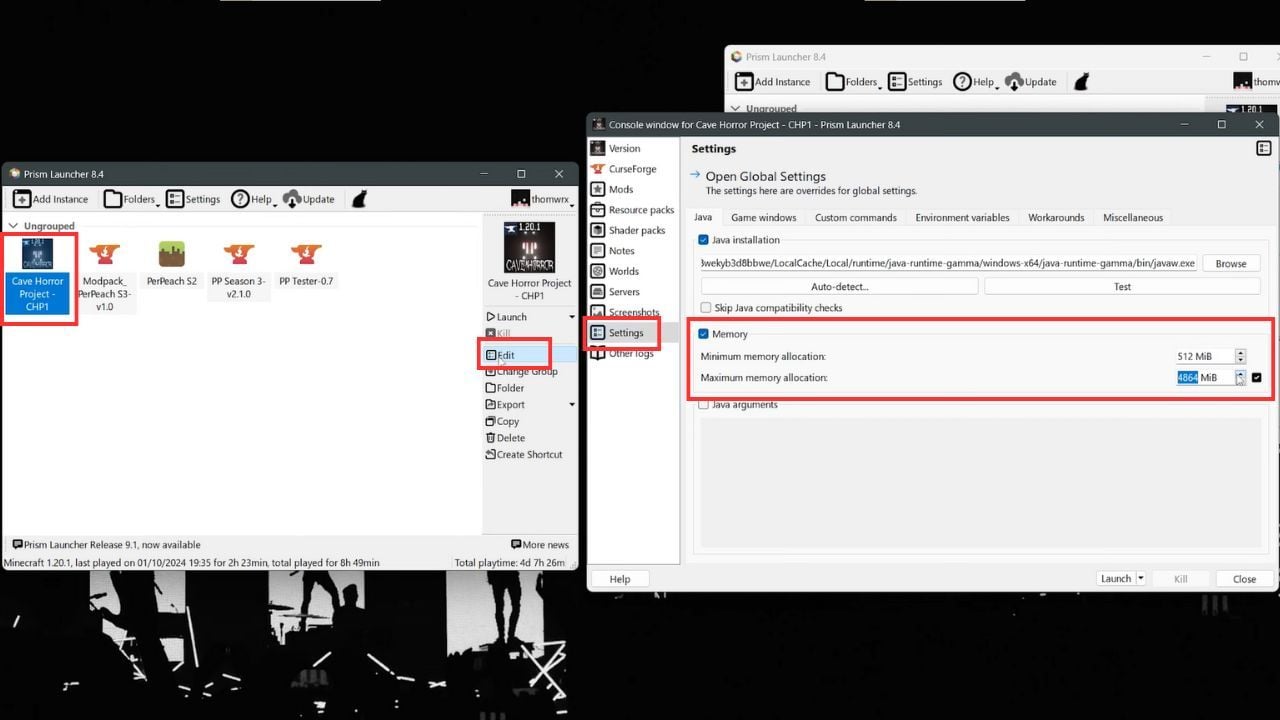
- Kies je instance - Selecteer de Minecraft-instance die je wilt aanpassen.
- Bewerk de instellingen - Klik op de knop "Bewerken" aan de rechterkant.
- Ga naar de geheugeninstellingen - Vink in het pop-upvenster het vakje "Geheugen" aan.
- Pas het geheugen aan - Verhoog of verlaag de geheugentoewijzing naar wens; je instellingen worden automatisch opgeslagen.
#RAM toewijzen in Lunar Client
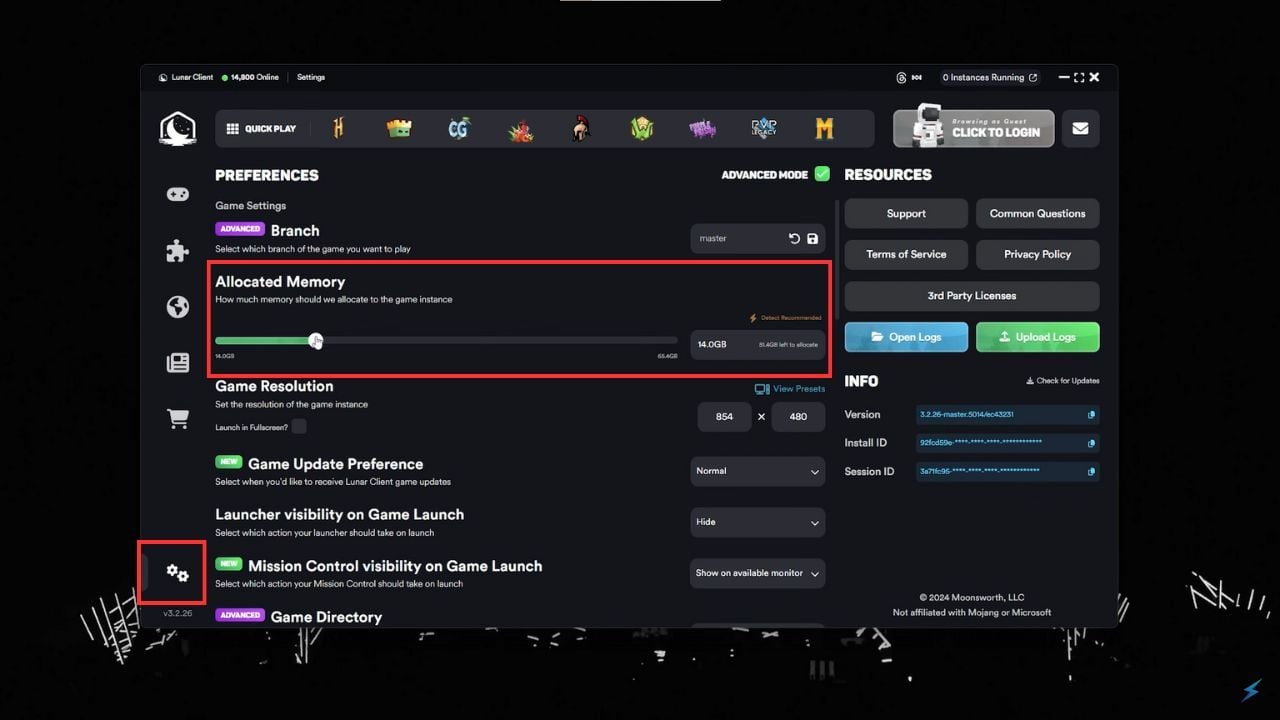
- Open de instellingen - Klik in de Lunar Client launcher op de instellingenknop linksonder.
- Pas de geheugenschuif aan - Je ziet direct de schuifregelaar voor het toegewezen geheugen. Pas deze aan naar je gewenste hoeveelheid.
- Start het spel - Met het ingestelde geheugen kun je Minecraft starten met de nieuwe configuratie.
#RAM toewijzen in Badlion Client
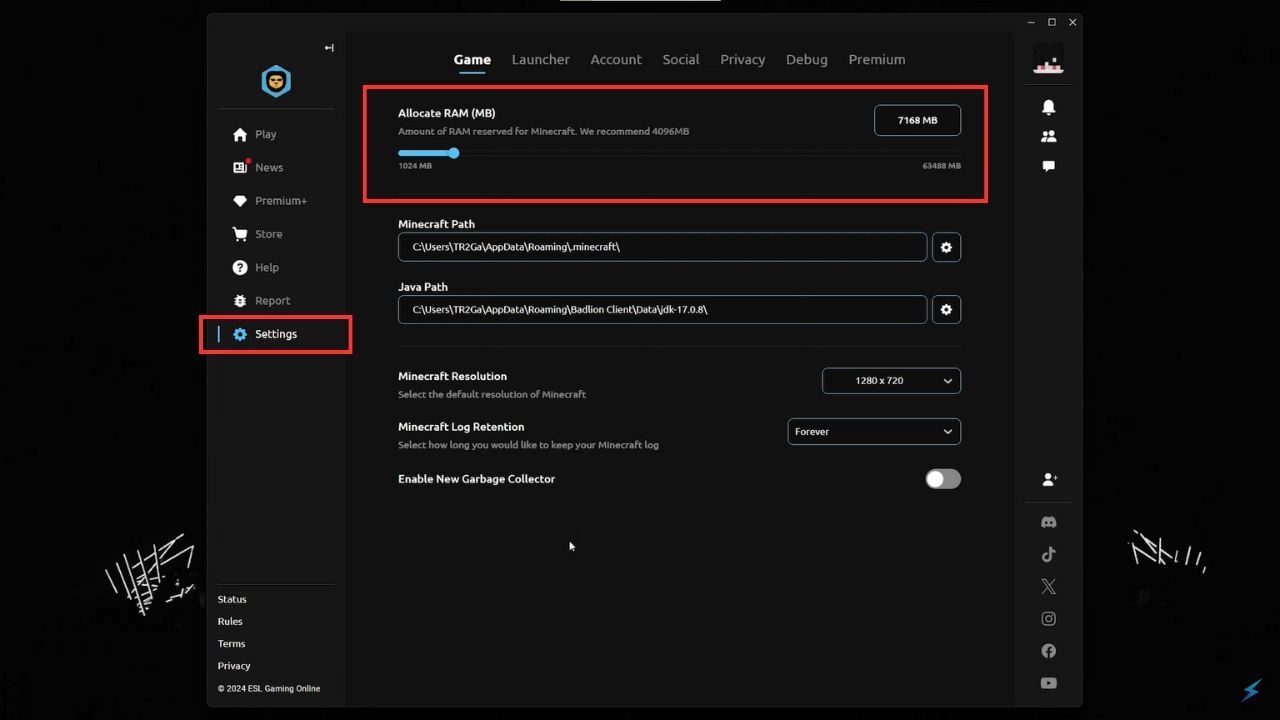
- Open de instellingen - Ga naar de instellingen in de Badlion Client launcher.
- Pas de schuifregelaar aan - De geheugenschuif staat bovenaan de instellingenpagina. Stel deze in op je gewenste geheugentoewijzing.
- Speel Minecraft - De instellingen worden automatisch opgeslagen, dus je bent klaar om te beginnen.
Het verhogen van toegewezen RAM kan een enorm verschil maken, vooral als je mods gebruikt. Het aanpassen van RAM voor elke launcher is eenvoudig, of je nu de Officiële Launcher, CurseForge, Modrinth of een andere client gebruikt. Experimenteer met verschillende hoeveelheden om te zien wat het beste werkt voor jouw setup. Als je denkt dat we launchers hebben gemist of andere tips hebt, laat het ons dan weten in de reacties hieronder!