Table Of Contents
Changing your Server Type, Version, and BuildStill have questions?
Come chat with us and we will get back to you as soon as possible!

Ruben B
Partnership Manager
How to Change your Server Type
Shockbyte Panel
·May 14, 2026
·2 min read
Almost all our games have different server types available, each offering a different experience of the game.
Warning
Not all server types are compatible with each other. Changing server type can cause all current progress to be reset. It is highly recommended you backup your files or create a new instance.
#Changing your Server Type, Version, and Build
In this guide, we will walk through changing the server type, version, and build for a Minecraft server, the same steps however apply for all our games.
- Open your server's Control Panel.
- Stop your server.
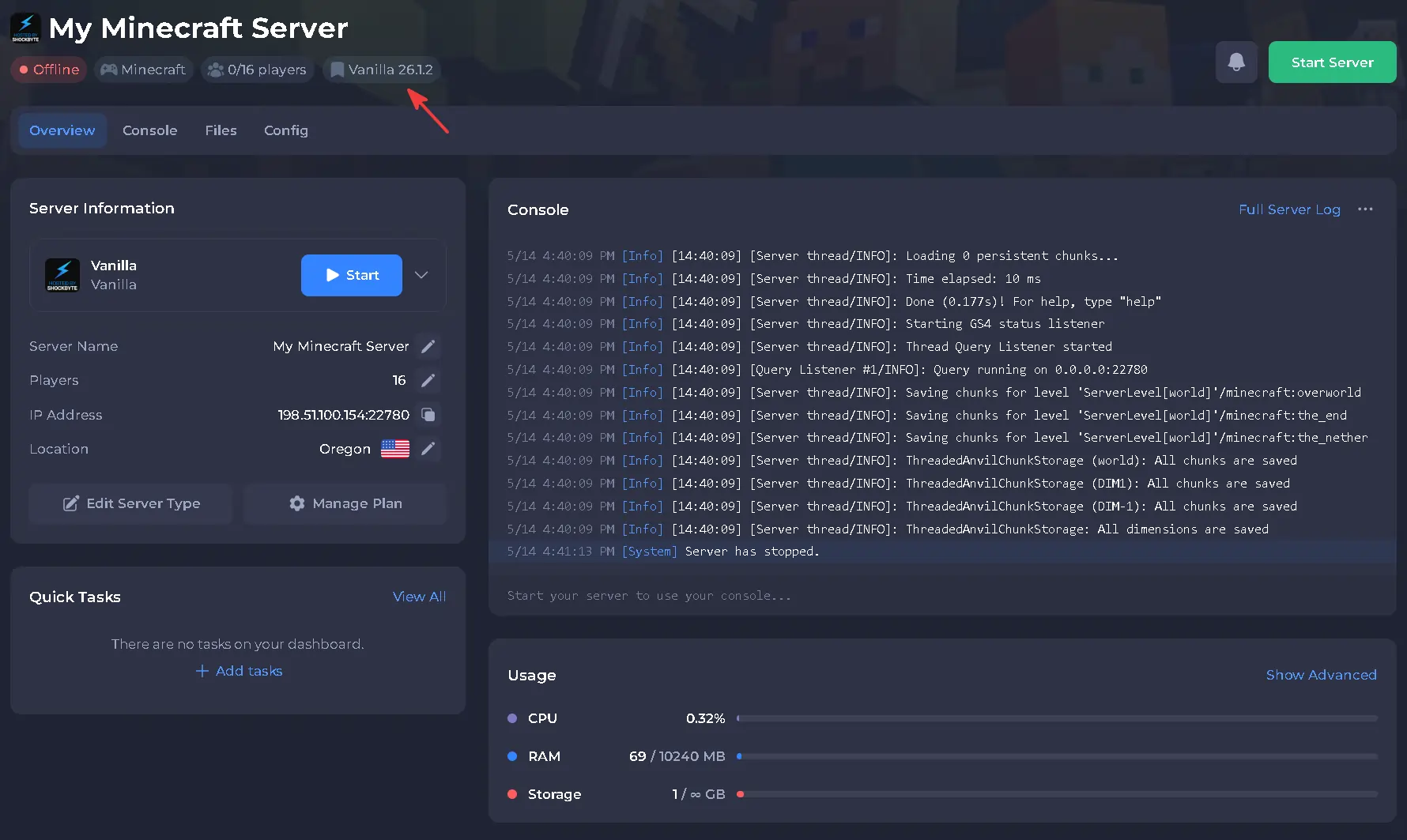
- Click on your current server type to open the "Edit Server" menu.
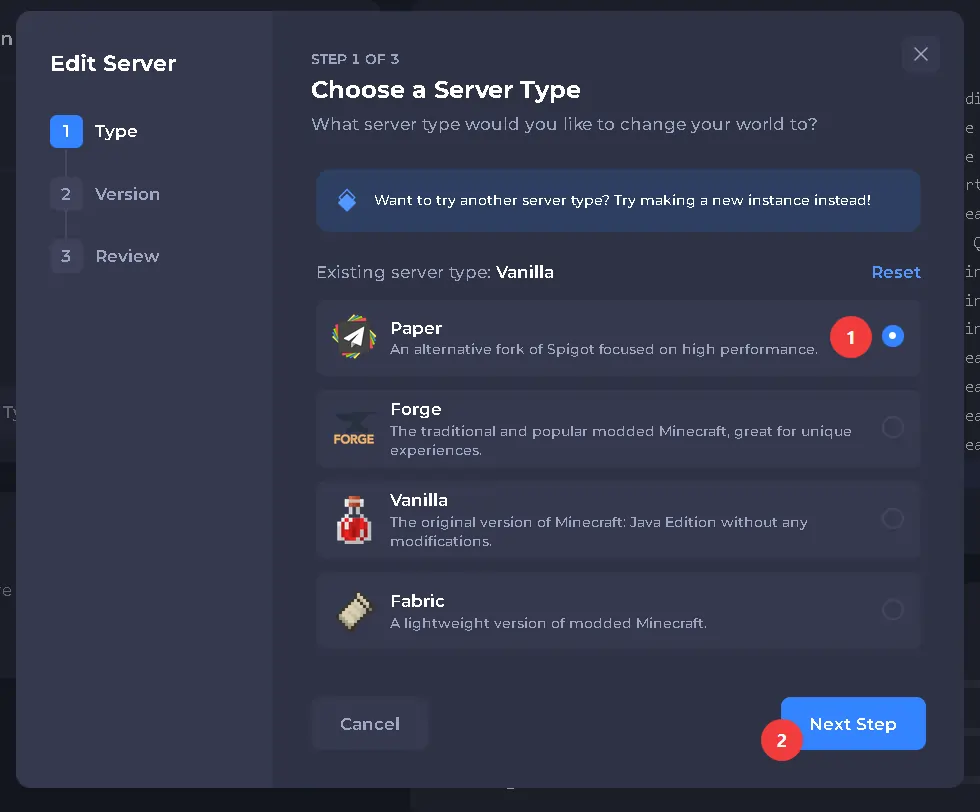
- Select your preferred server type and click next.
- Select your preferred version.
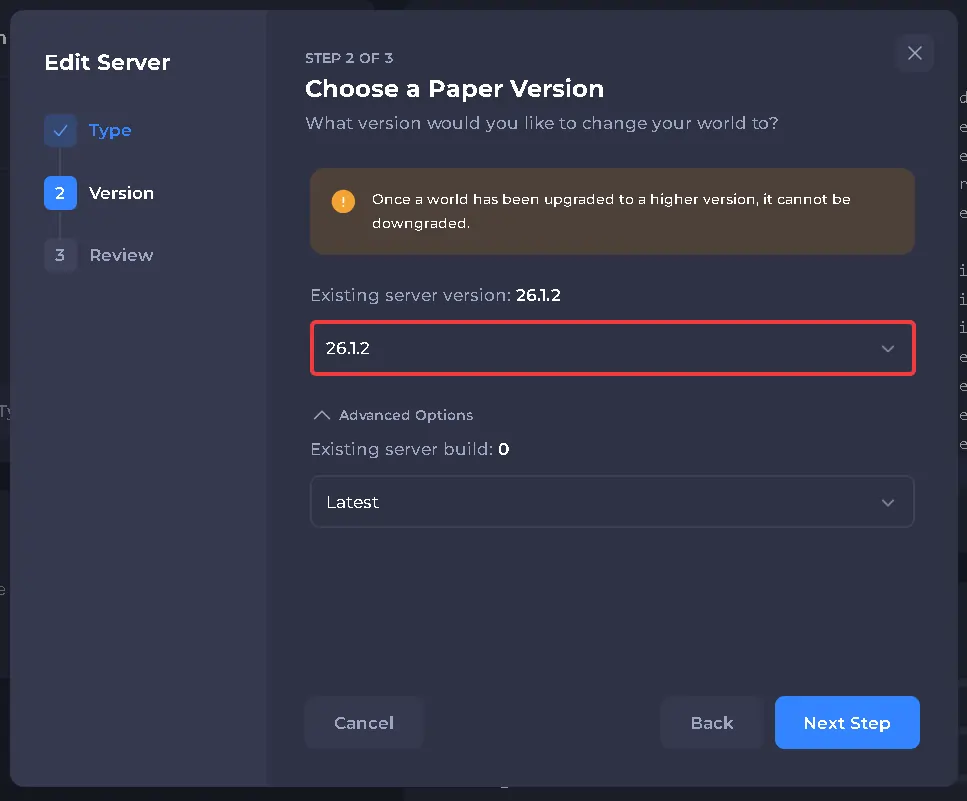
- (Optional) Select your preferred build.
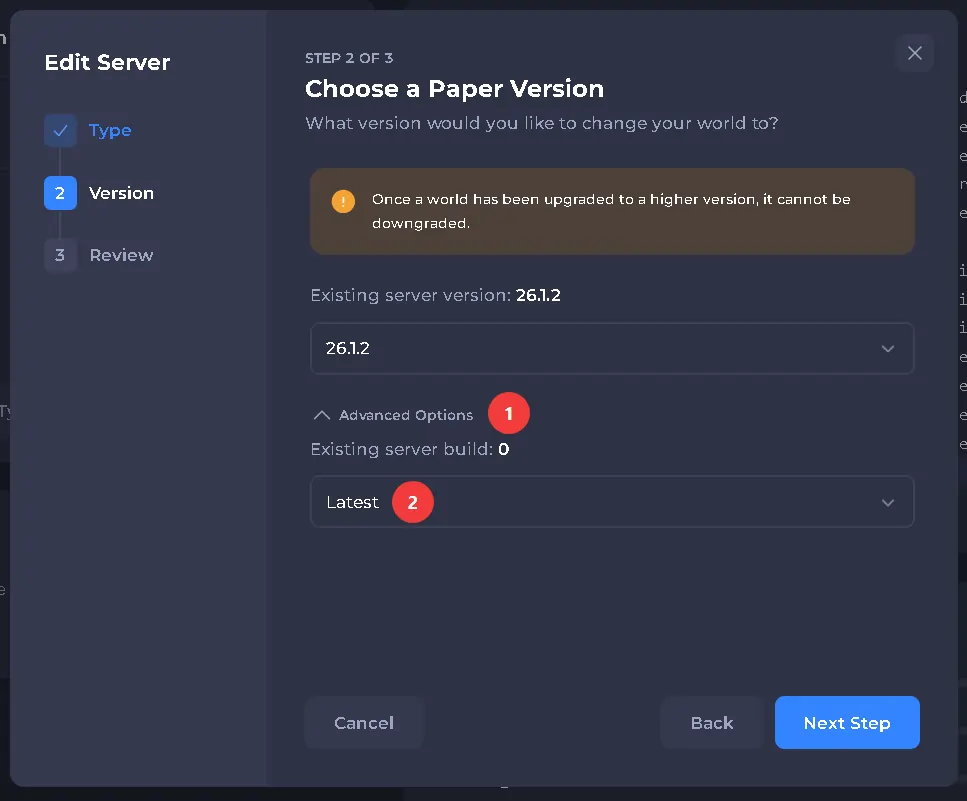
Your server will now change to the selected server type, version, and build. Please allow it a few minutes to update.