Minecraft
Como alocar mais RAM para o Minecraft para uma jogabilidade mais fluida
 Cami
CamiSe você está enfrentando travamentos e congelamentos no Minecraft, especialmente ao usar mods, alocar mais RAM pode ser a solução perfeita. Este guia mostra como alocar mais RAM em alguns dos launchers de Minecraft mais populares, incluindo o Launcher Oficial, CurseForge, Modrinth, Prism, Lunar Client e Badlion. Siga estes passos simples para desfrutar de uma jogabilidade mais fluida em pouco tempo.
#Alocando RAM no Launcher Oficial do Minecraft
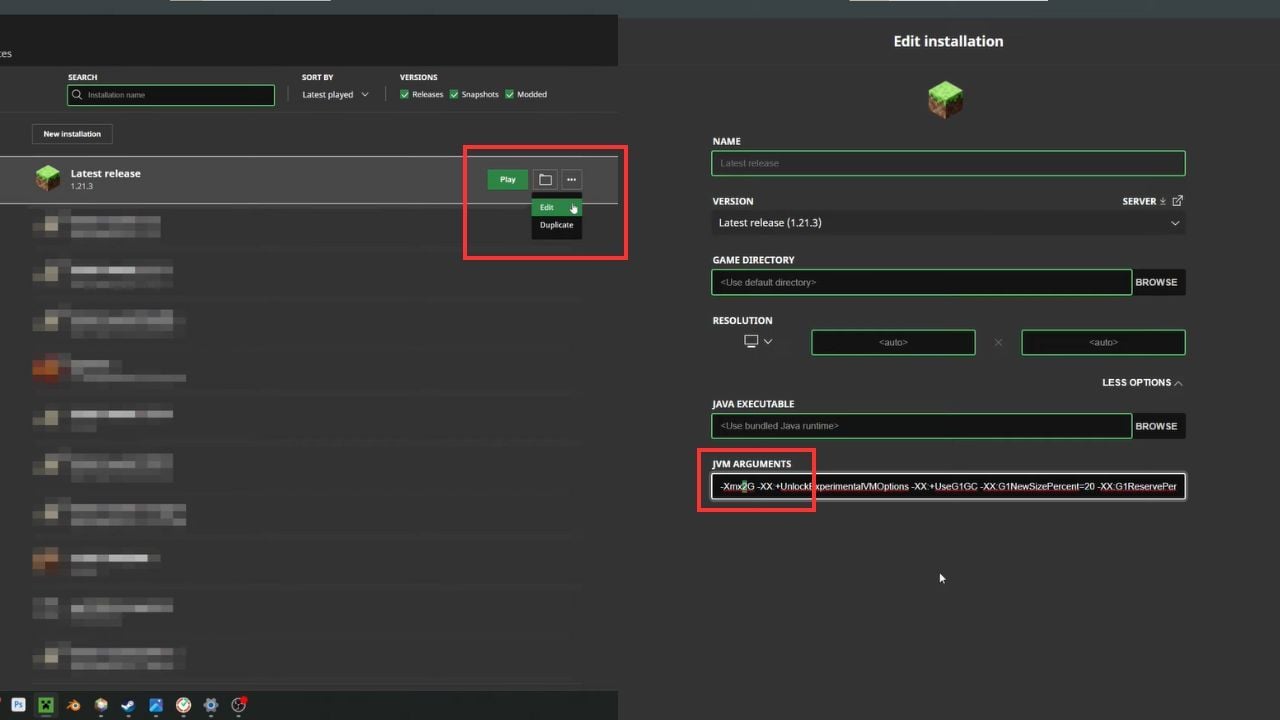
- Abra o Launcher - Certifique-se de que o Minecraft esteja fechado antes de começar.
- Vá para a aba Instalações - Selecione a instalação que deseja modificar.
- Editar Configurações - Clique no menu suspenso ao lado da instalação selecionada e escolha "Editar".
- Localize os Argumentos JVM - Nas configurações, clique em "Mais Opções".
- Ajuste a Alocação de Memória - Localize
-Xmx2G(ou similar) na caixa de Argumentos JVM. Altere o número após-Xmxpara a quantidade de RAM que deseja alocar. Por exemplo,-Xmx4Gpara 4 GB de RAM. - Salve e Inicie - Pressione "Salvar" e inicie o jogo.
#Alocando RAM no Modrinth
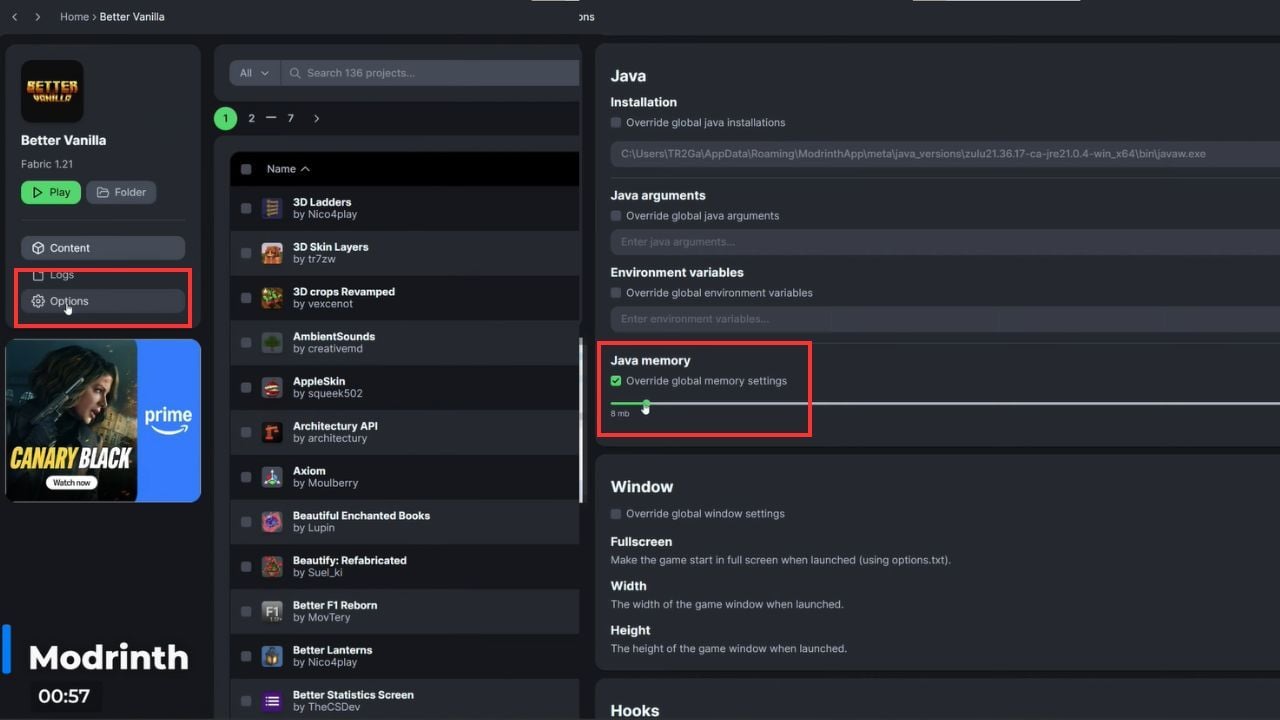
- Selecione Seu Perfil - Escolha o perfil que deseja modificar.
- Vá para Opções - No lado esquerdo, navegue até a aba "Opções".
- Substitua as Configurações Globais - Ative "Substituir Configurações Globais de Memória".
- Ajuste a Memória com o Controle Deslizante - Mova o controle deslizante de memória ou digite a quantidade desejada de RAM.
- Salve e Jogue - Pronto! Você está preparado para iniciar o Minecraft com a nova alocação de memória.
#Alocando RAM no CurseForge
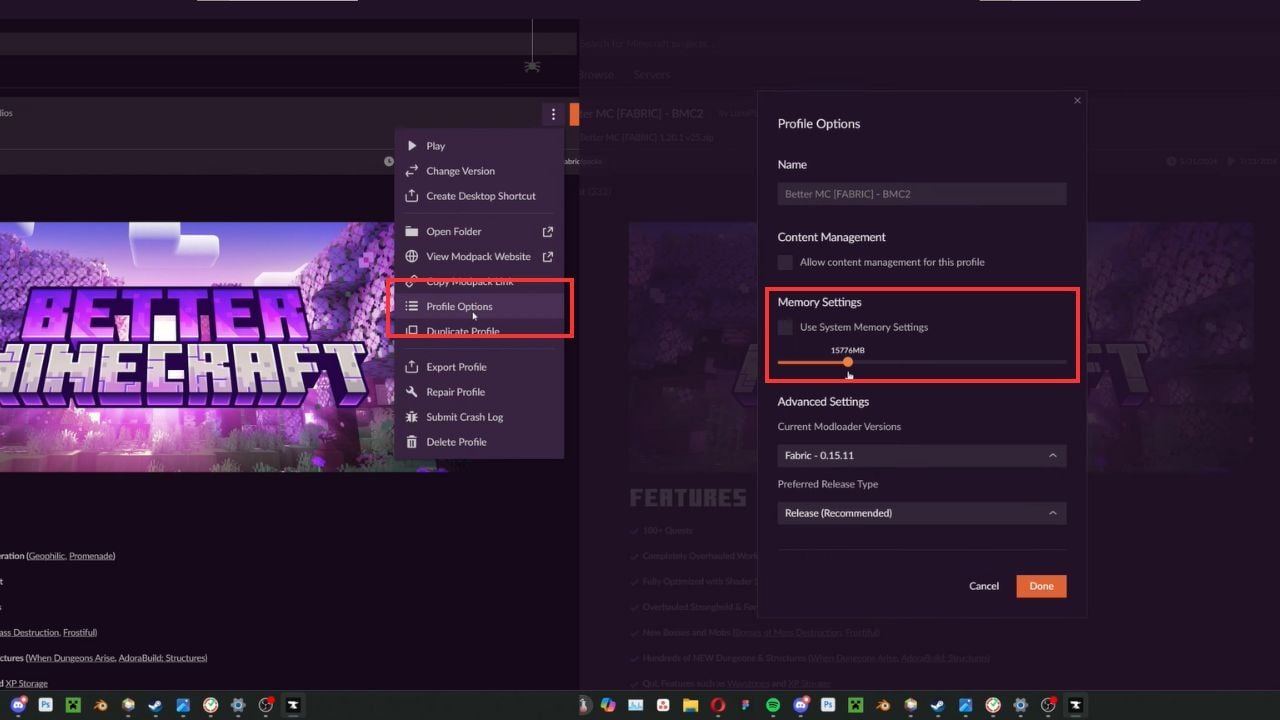
- Vá para a aba Minecraft - No CurseForge, selecione a instalação do Minecraft que deseja editar.
- Abra as Opções de Perfil - Clique no menu suspenso ao lado do botão "Jogar" e selecione "Opções de Perfil".
- Ajuste as Configurações de Memória - Desmarque "Usar Configurações de Memória do Sistema" e ajuste o controle deslizante para a memória desejada.
- Salve as Alterações - Uma vez configurado, você está pronto para jogar com mais RAM alocada.
#Alocando RAM no Prism Launcher
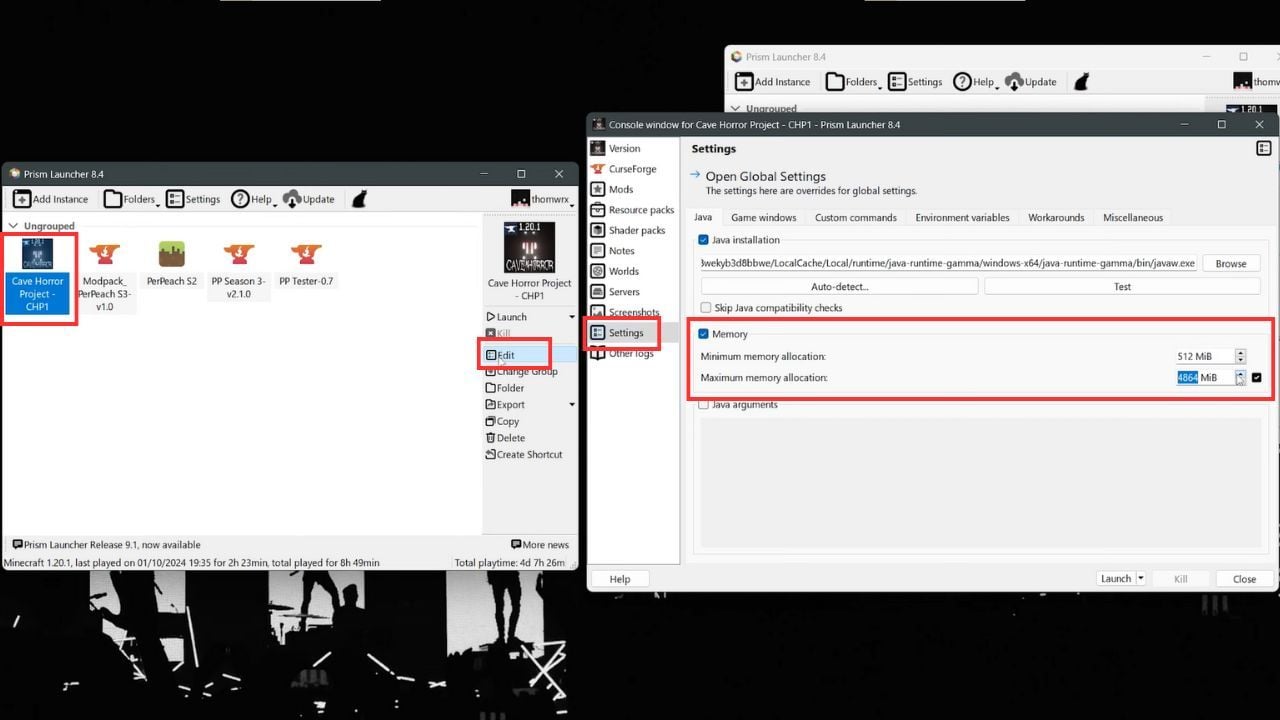
- Escolha Sua Instância - Selecione a instância do Minecraft que deseja ajustar.
- Editar Configurações - Clique no botão "Editar" à direita.
- Vá para Configurações de Memória - Na janela pop-up, marque a caixa "Memória".
- Ajuste a Memória - Aumente ou diminua a alocação de memória conforme desejado; suas configurações serão salvas automaticamente.
#Alocando RAM no Lunar Client
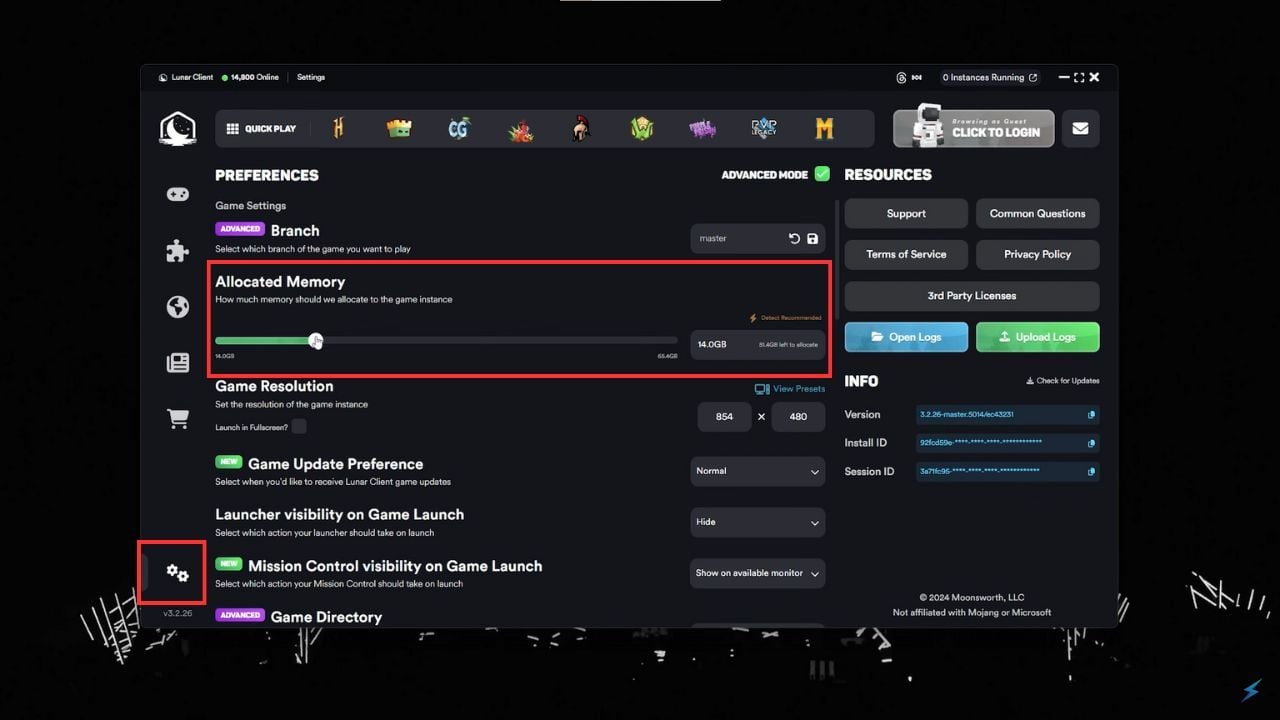
- Abra as Configurações - No launcher do Lunar Client, clique no botão de configurações no canto inferior esquerdo.
- Ajuste o Controle Deslizante de Memória - Você verá imediatamente o controle deslizante de memória alocada. Ajuste-o para a quantidade preferida.
- Inicie o Jogo - Com a memória configurada, você pode iniciar o Minecraft com a nova configuração.
#Alocando RAM no Badlion Client
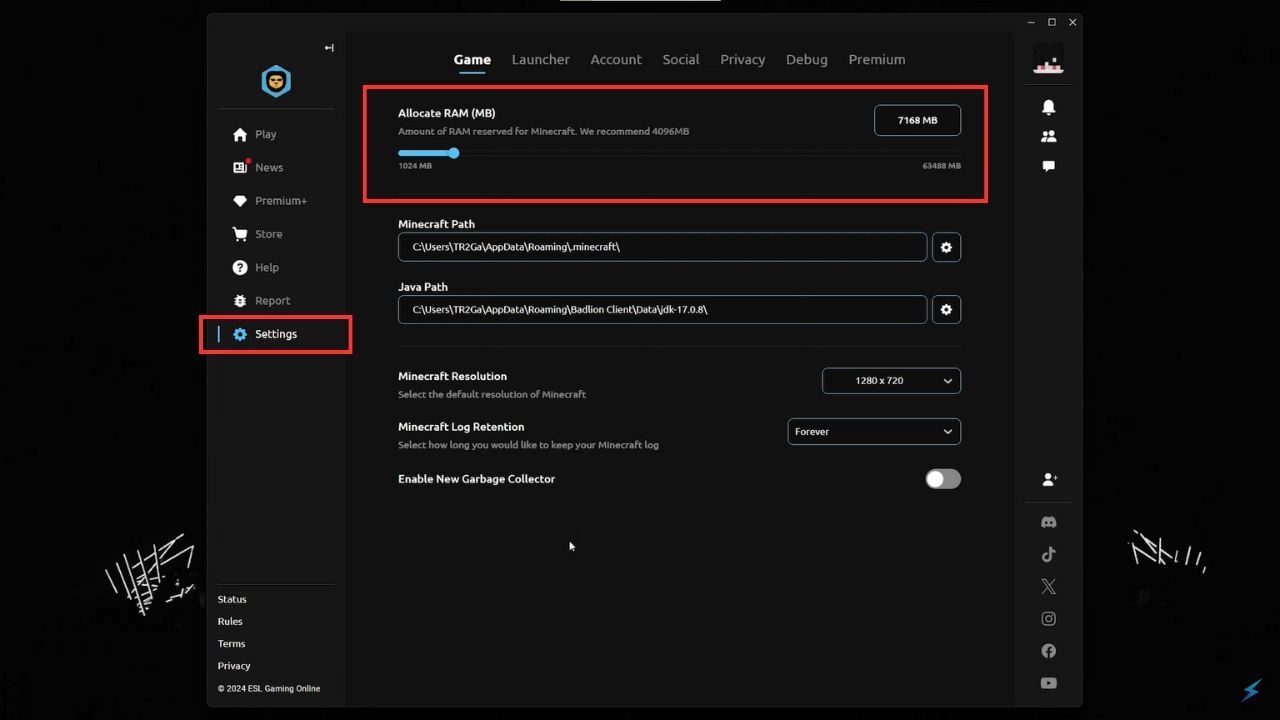
- Abra as Configurações - Acesse as configurações no launcher do Badlion Client.
- Ajuste o Controle Deslizante - O controle deslizante de memória está no topo da página de configurações. Defina-o para a alocação de memória preferida.
- Jogue Minecraft - As configurações são salvas automaticamente, então você está pronto para começar.
Aumentar a RAM alocada pode fazer uma enorme diferença, especialmente se você estiver usando mods. Ajustar a RAM em cada launcher é simples, seja usando o Launcher Oficial, CurseForge, Modrinth ou outro cliente. Experimente diferentes quantidades para ver o que funciona melhor para sua configuração. Se acha que esquecemos algum launcher ou tem outras dicas, deixe-nos saber nos comentários abaixo!