
The Shockbyte Control Panel
Shockbyte Control Panel-Migrationen – So melden Sie sich an
 Cami
CamiWurde Ihr Server auf das neue Shockbyte Control Panel migriert und Sie sind sich nicht sicher, wie Sie sich anmelden können? Diese Anleitung führt Sie durch die Schritte, um sicherzustellen, dass Sie reibungslos auf das Control Panel Ihres Servers zugreifen können.
#Prüfen Sie auf eine E-Mail mit Ihren neuen Anmeldedaten
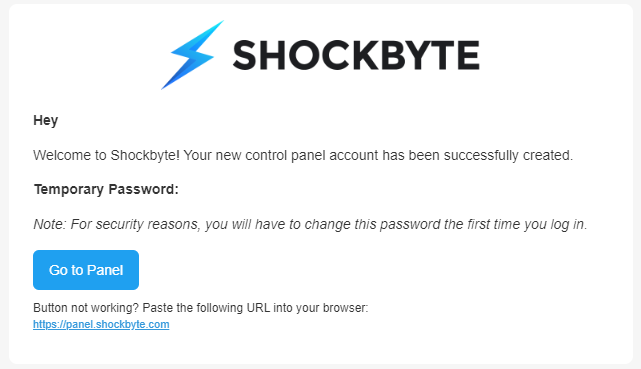
Nachdem Ihr Server auf das neue Control Panel migriert wurde, erhalten Sie eine E-Mail mit einem temporären Passwort. Sie müssen dieses Passwort verwenden, um sich zum ersten Mal anzumelden, und es anschließend ändern.
Keine E-Mail erhalten?
- Überprüfen Sie Ihren Spam-/Junk-Ordner.
- Stellen Sie sicher, dass Ihre registrierte E-Mail-Adresse korrekt ist.
- Wenn Sie sie immer noch nicht finden können, wenden Sie sich an unser Support-Team, um Hilfe zu erhalten.
#Zurücksetzen Ihres temporären Passworts
Sobald Sie die E-Mail gefunden haben, folgen Sie diesen Schritten:
1 - Anmelden mit dem temporären Passwort
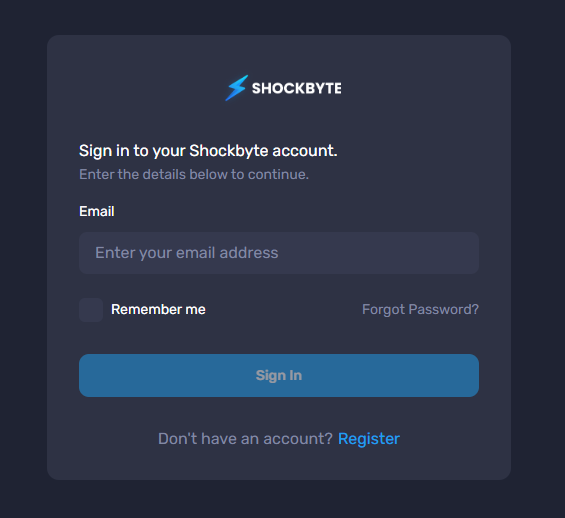
- Klicken Sie auf die Schaltfläche „Zum Panel" in der E-Mail.
- Kopieren Sie das angegebene temporäre Passwort und melden Sie sich beim neuen Control Panel an.
- Wenn dies nicht funktioniert, klicken Sie auf „Passwort vergessen?", um ein neues zu erhalten.
2 - Zurücksetzen Ihres Passworts
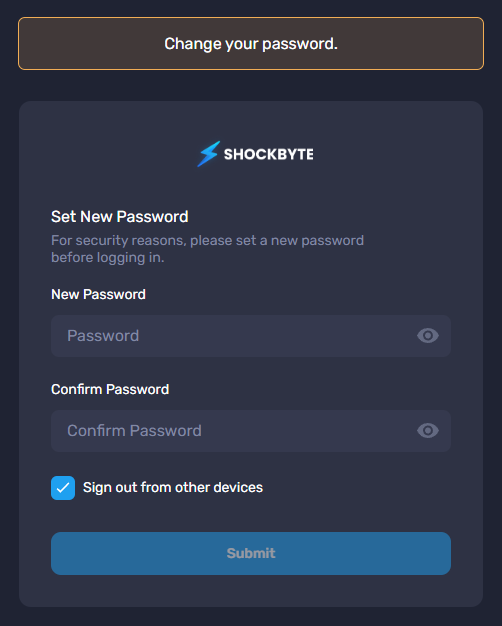
- Nach der Anmeldung mit dem temporären Passwort werden Sie aus Sicherheitsgründen aufgefordert, es zurückzusetzen.
- Folgen Sie den Anweisungen, um ein neues, sicheres Passwort festzulegen.
#Anmeldeprobleme und Lösungen
#Alte Anmeldedaten können nicht verwendet werden
Beachten Sie, dass Ihre alten Multicraft-Control-Panel-Anmeldedaten im neuen Panel nicht funktionieren. Verwenden Sie die neuen Daten, die in der Migrations-E-Mail bereitgestellt werden.
#Kein temporäres Passwort erhalten
Wenn Sie kein temporäres Passwort per E-Mail erhalten haben, überprüfen Sie unbedingt Ihren Spam-Ordner. Wenn Sie es immer noch nicht finden können, versuchen Sie, die Schaltfläche „Passwort vergessen?" auf der Anmeldeseite zu verwenden.
#Probleme beim Zurücksetzen des Passworts
Wenn das Zurücksetzen Ihres Passworts nach der Anmeldung mit dem temporären Passwort nicht funktioniert, versuchen Sie den Vorgang erneut, indem Sie die Schaltfläche „Passwort vergessen?" auf der Anmeldeseite verwenden.
Wenn Sie sich immer noch nicht in Ihr Konto einloggen können, wenden Sie sich bitte an unser Support-Team, um Hilfe zu erhalten.
#Zusätzliche Ressourcen
Für ausführlichere Informationen zur Migration sowie zu häufigen Problemen und Lösungen lesen Sie bitte unsere weiteren Blogbeiträge!