

サーバーが新しいShockbyteコントロールパネルに移行されたものの、ログイン方法が分からなくなっていませんか?このガイドでは、サーバーのコントロールパネルにスムーズにアクセスできるよう、手順を順を追って説明します。
#新しいログイン情報のメールを確認する
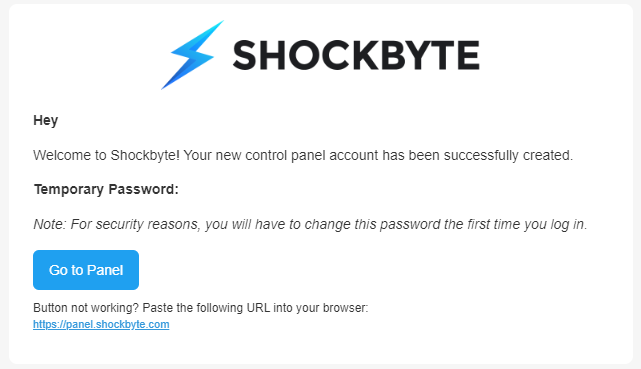
サーバーが新しいコントロールパネルに移行された後、仮パスワードを記載したメールが届きます。このパスワードを使用して初回ログインを行い、その後変更する必要があります。
メールが届かなかった場合は?
- 迷惑メールフォルダを確認してください。
- 登録されているメールアドレスが正しいことを確認してください。
- それでも見つからない場合は、サポートチームにお問い合わせください。
#仮パスワードのリセット方法
メールを見つけたら、以下の手順に従ってください。
1 - 仮パスワードでログイン
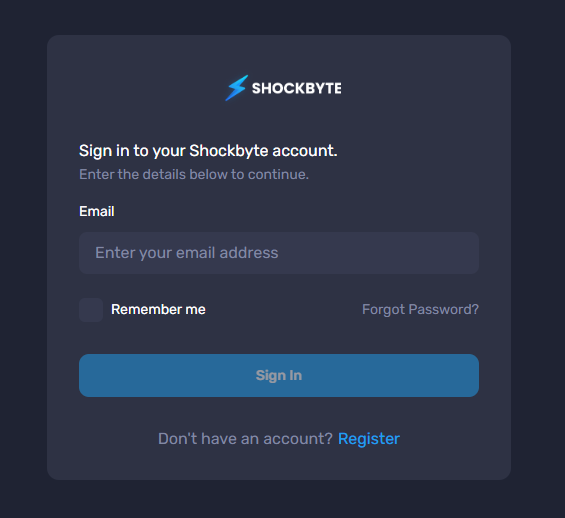
- メール内の「Go to Panel」ボタンをクリックします。
- 提供された仮パスワードをコピーし、新しいコントロールパネルにログインします。
- うまくいかない場合は、「Forgot Password?」をクリックして新しいパスワードを取得してください。
2 - パスワードのリセット
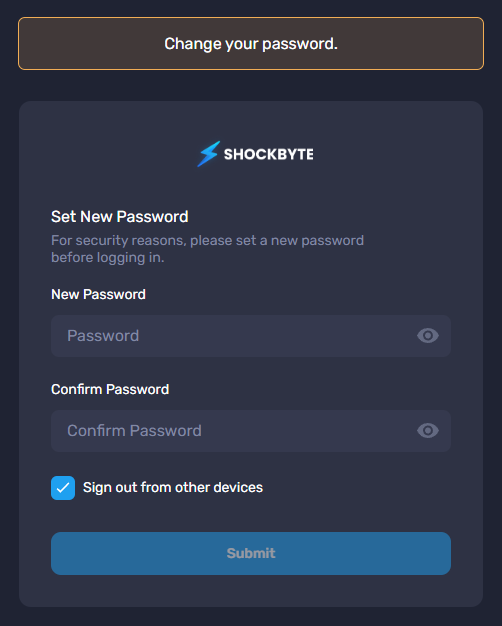
- 仮パスワードでログイン後、セキュリティのためにパスワードをリセットするよう求められます。
- 指示に従って、新しい安全なパスワードを設定してください。
#ログインに関する問題と解決策
#古い認証情報が使用できない
以前のMulticraftコントロールパネルの認証情報は、新しいパネルでは使用できません。移行メールに記載された新しい情報を使用してください。
#仮パスワードが届かない
メールに仮パスワードが届かなかった場合は、迷惑メールフォルダを必ず確認してください。それでも見つからない場合は、ログインページの「Forgot Password?」ボタンを使用してみてください。
#パスワードリセットの問題
仮パスワードでログイン後にパスワードのリセットがうまくいかない場合は、ログインページの「Forgot Password?」ボタンを使って、もう一度プロセスを試してみてください。
それでもアカウントにログインできない場合は、サポートチームまでお問い合わせください。
#その他のリソース
移行に関する詳細情報や、よくある問題と解決策については、他のブログ記事もぜひご覧ください!